
رفع خطاهای رایج سایت؛ راهنمای کامل ادمین سایت
رفع خطاهای رایج سایت؛ راهنمای کامل ادمین سایت
یک خطای کوچک در سایت میتواند خرید کاربر را متوقف کند، رتبه صفحه را کاهش دهد یا اعتماد مخاطب را از بین ببرد. این راهنما برای رفع خطاهای سایت، شناخت وظایف ادمین سایت و مدیریت خطاهای فنی وب سایت نوشته شده است و کمک میکند در زمانی کوتاه، مسیر بررسی مشکلات را پیدا کنید. مطالب بر اساس میزان اثرگذاری، تکرارپذیری، سرعت تشخیص و امکان اجرای راهحلها انتخاب شدهاند تا زمان عیبیابی کمتر شود. با استفاده از این فهرست، به جای آزمونهای پراکنده، هر مشکل را مرحلهبهمرحله بررسی میکنید و پیش از تغییر تنظیمات، علت واقعی آن را میسنجید.
نقشه راه عیبیابی سایت
عیبیابی درست با مشاهده نشانه آغاز میشود، نه با نصب افزونه یا تغییر فوری کد. ابتدا بنویسید مشکل دقیقاً چیست، چه زمانی دیده شده و کدام کاربران آن را تجربه میکنند. سپس اثر خطا را بر دسترسی، فروش، امنیت و دیدهشدن صفحات بسنجید. خطایی که مانع ورود همه کاربران میشود، از هشدار مربوط به یک تصویر کماهمیت اولویت بیشتری دارد. تغییرات اخیر، مانند بهروزرسانی افزونه، جابهجایی هاست، اصلاح قالب یا تغییر نشانی صفحات، سرنخهای مهمی هستند. ثبت این اطلاعات، دامنه جستوجو را محدود میکند و مانع اصلاح همزمان چند بخش میشود.
ابزارهای بررسی اولیه
کنسول جستوجوی گوگل برای مشاهده خطاهای ایندکس، افت نمایش و مشکلات تجربه صفحه کاربرد دارد. ابزارهای توسعه مرورگر، درخواستهای شبکه، کد پاسخ، خطاهای جاوااسکریپت و زمان بارگذاری را نشان میدهند. در وردپرس، بخش سلامت سایت میتواند نسخه قدیمی PHP، ناسازگاری افزونهها، تنظیمات نادرست و هشدارهای امنیتی را آشکار کند. برای سایتهای بزرگ، Screaming Frog و Sitebulb تعداد زیادی نشانی را بررسی میکنند و پیوندهای شکسته، عنوانهای تکراری، تغییر مسیرها و صفحات کممحتوا را گزارش میدهند. ابزار رایگان برای شروع مناسب است، اما بررسی گسترده گاهی به گزینه پولی نیاز دارد.
مقاله مرتبط>>> مشکلات رایج فروشگاه های اینترنتی و راه کارهای آن
وقتی سایت باز نمیشود
اگر سایت باز نمیشود، متن خطا و زمان شروع آن را ثبت کنید. ابتدا با اینترنت همراه یا دستگاهی دیگر آزمایش کنید تا مشخص شود مشکل عمومی است یا فقط به اتصال شما مربوط میشود. خطای ۵۰۰ معمولاً به اجرای نادرست کد، تداخل افزونه، کمبود حافظه یا تنظیمات سرور ارتباط دارد. صفحه سفید نیز ممکن است از خطای PHP یا ناسازگاری قالب ایجاد شده باشد. خطای اتصال پایگاه داده، اطلاعات ورود نادرست، توقف سرویس یا پر شدن فضای هاست را مطرح میکند. لاگ سرور و پنل میزبانی معمولاً اطلاعات دقیقتری از صفحه خطا ارائه میدهند.
دامنه، سرور و گواهی امنیتی
وضعیت دامنه، تاریخ انقضا و قفل انتقال آن را بررسی کنید. سپس رکوردهای DNS و نشانی آیپی را با تنظیمات هاست مقایسه کنید. اگر دامنه درست به سرور متصل نباشد، سایت برای بخشی از کاربران باز نمیشود. اعتبار گواهی SSL را نیز ببینید؛ گواهی منقضی یا تنظیمشده به شکل نادرست، هشدار امنیتی ایجاد میکند. فضای دیسک، مصرف پردازنده، محدودیت حافظه و تعداد پردازشهای همزمان، عوامل دیگری هستند که باید بررسی شوند. UptimeRobot میتواند قطعی را در فاصلههای مشخص تشخیص دهد و SSL Labs مشکلات گواهی و پیکربندی امنیتی را نشان میدهد.
مدیریت خطاهای ۴۰۴، ۵۰۰ و ۳۰۱
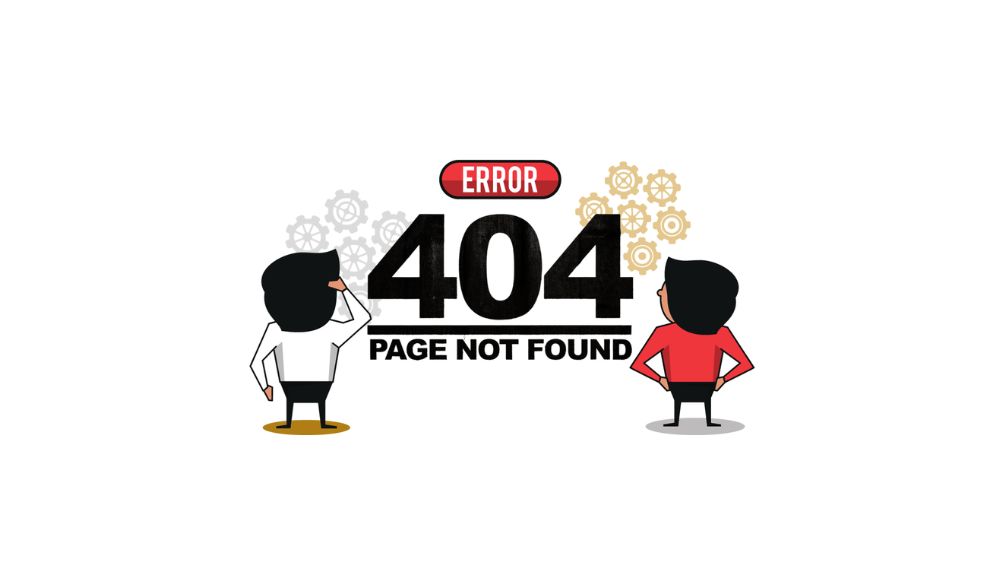
کدهای پاسخ، زبان مشترک میان مرورگر، سرور و موتور جستوجو هستند. خطای ۴۰۴ یعنی نشانی درخواستشده پیدا نشده است. خطای ۵۰۰ نشان میدهد اجرای درخواست در سرور با مشکل روبهرو شده و کد ۳۰۱ برای انتقال دائمی یک نشانی به نشانی دیگر به کار میرود. بررسی دورهای این کدها، مسیر حرکت کاربر را کوتاهتر میکند و از هدررفتن اعتبار لینکها جلوگیری میشود. بعد از تغییر ساختار پیوندها، نصب قالب تازه یا انتقال سایت، این بررسی اهمیت بیشتری دارد. صفحههای پربازدید و دارای لینک خارجی باید پیش از صفحات کماهمیت بررسی شوند.
رفع صفحههای خراب
برای یافتن خطاهای ۴۰۴ از سرچ کنسول یا خزنده سایت استفاده کنید. اگر صفحه حذفشده جایگزین مرتبطی دارد، آن را با تغییر مسیر ۳۰۱ به مقصد مناسب منتقل کنید. انتقال صفحه به محتوایی نامرتبط، تجربه خوبی ایجاد نمیکند و ممکن است اعتماد کاربر را کاهش دهد. اگر جایگزین مناسبی وجود ندارد، صفحه ۴۰۴ را با جستوجوی داخلی، لینک دستهها و پیشنهاد مطالب نزدیک کاربردی کنید. در خطای ۵۰۰، ابتدا گزارش سرور را بخوانید و سپس افزونهها، قالب، حافظه PHP و محدودیت منابع را جداگانه آزمایش کنید. زنجیره چند تغییر مسیر نیز باید حذف شود.
مهارت های لازم برای مدیریت سایت را یکجا در دوره جامع ادمین سایت یاد بگیرید.
کندی سایت و خطاهای موبایل
سرعت پایین فقط یک ایراد فنی نیست؛ این مشکل میتواند نرخ خروج را بالا ببرد، تکمیل خرید را کاهش دهد و جایگاه صفحه را ضعیف کند. ابتدا با PageSpeed Insights و Lighthouse عملکرد صفحههای مهم را اندازهگیری کنید. تفاوت میان صفحه اصلی، صفحه محصول، مقاله و فرم پرداخت را جداگانه بررسی کنید. تصاویر بزرگ، فایلهای جاوااسکریپت اضافی، فونتهای سنگین، پاسخ دیرهنگام سرور و افزونههای غیرضروری از عوامل رایج کندی هستند. تصویر را در اندازه واقعی و قالب کمحجم بارگذاری کنید، کش را فعال نگه دارید و فایلهایی را که در ابتدای نمایش ضروری نیستند، با تأخیر اجرا کنید.
بهینهسازی تجربه موبایل
صفحه موبایل باید بدون بزرگنمایی خوانا باشد و دکمهها فاصله کافی داشته باشند. منو، فرم، جدول و تصویر را در چند اندازه نمایش آزمایش کنید. ابزار سازگاری با موبایل گوگل، مشکلاتی مانند متن کوچک، فاصله کم عناصر و محتوای خارج از صفحه را نشان میدهد. شبکه توزیع محتوا میتواند فایلها را از سروری نزدیکتر به کاربر ارائه کند. با این حال، CDN جای اصلاح کد یا کاهش حجم تصویر را نمیگیرد. بعد از هر تغییر، سرعت را دوباره بسنجید و نتیجه را با گزارش قبلی مقایسه کنید تا اصلاح یک بخش، بخش دیگری را ضعیف نکند.
امنیت و پشتیبانگیری
بخشی از وظایف ادمین سایت، پیشگیری از خطاهایی است که بعداً به بحران تبدیل میشوند. وردپرس، قالب و افزونهها باید از منبع معتبر و در زمان مناسب بهروزرسانی شوند. پیش از هر تغییر، نسخه پشتیبان جداگانه از فایلها و پایگاه داده تهیه کنید. پشتیبان فقط زمانی ارزش دارد که بازیابی آن آزمایش شده باشد. رمزهای قوی، ورود دومرحلهای، محدود کردن دسترسی کاربران و حذف حسابهای بلااستفاده، احتمال نفوذ را کاهش میدهند. Wordfence برای شناسایی برخی تهدیدها و UpdraftPlus برای تهیه نسخه پشتیبان مفید هستند، اما هیچ افزونهای جای تنظیم درست سرور و نظارت انسانی را نمیگیرد.
کنترل دسترسی
هر کاربر باید فقط به بخش موردنیاز خود دسترسی داشته باشد. دادن نقش مدیر به نویسنده یا نیروی موقت، خطر تغییر ناخواسته تنظیمات را افزایش میدهد. فهرست کاربران را ماهانه مرور کنید و حسابهای قدیمی را غیرفعال سازید. ورودهای مشکوک، تغییر ایمیل، نصب افزونه و ویرایش فایلها باید در گزارشها بررسی شوند. اطلاعات پشتیبان را در همان سرور اصلی نگه ندارید، زیرا خرابی یا نفوذ میتواند هر دو نسخه را از بین ببرد. یک نسخه رمزگذاریشده در محل جداگانه، امنیت بازیابی را بیشتر میکند و زمان بازگشت سایت را کاهش میدهد.
چکلیست وظایف ادمین سایت
آموزش ادمین سایت زمانی کاربردی میشود که به برنامهای روزانه، هفتگی و ماهانه تبدیل شود. هر روز بازشدن صفحه اصلی، صفحات مهم، فرم تماس، سبد خرید و فرایند ورود را بررسی کنید. سفارشهای جدید، پیامهای کاربران، دیدگاهها و هشدارهای امنیتی را نیز مرور کنید. هر هفته نسخه پشتیبان بگیرید، بهروزرسانیها را در محیط آزمایشی یا بهصورت مرحلهای انجام دهید و لینکهای شکسته را پیگیری کنید. گزارش سرچ کنسول را بخوانید و خطاهای تازه را کنار موارد قبلی ثبت کنید. این ثبت ساده، تشخیص تکرار یک مشکل را آسان میکند.
هر ماه یک خرید آزمایشی انجام دهید و پرداخت، ایمیل، کاهش موجودی و ثبت سفارش را بررسی کنید. سرعت صفحههای مهم را بسنجید و تغییر آن را با ماه قبل مقایسه کنید. نقش کاربران، تاریخ انقضای دامنه، اعتبار SSL، فضای هاست و گزارش خطای سرور را بازبینی کنید. فرمهای قدیمی، لینکهای موجود در منوی اصلی و نمایش محتوا در گوشی نیز باید آزمایش شوند. برای هر کار، مسئول، تاریخ انجام، نتیجه و اقدام بعدی را بنویسید. چنین جدولی حتی در تیم کوچک، از فراموششدن وظایف جلوگیری میکند و پاسخگویی را افزایش میدهد.
به صورت 24 ساعته مشکلات سایت شما را حل کرده و بهینه سازی کامل انجام خواهیم داد »»» امداد وردپرس ««« پشتیبانی فنی سایت های وردپرسی

اشتباههای رایج هنگام رفع خطا
یکی از اشتباههای معمول، تغییر چند بخش بهصورت همزمان است. اگر افزونه، قالب و تنظیمات سرور را در یک لحظه عوض کنید، علت بهبود یا بدترشدن مشکل مشخص نخواهد بود. اشتباه دیگر، پاککردن کش پیش از ثبت شواهد است؛ گاهی همین کار اطلاعات ارزشمند را از بین میبرد. تغییر مسیر همه صفحههای حذفشده به صفحه اصلی نیز راهحل مناسبی نیست. همچنین نباید فقط به امتیاز یک ابزار توجه کرد، زیرا نتیجه آزمایش به دستگاه، موقعیت کاربر و زمان بررسی وابسته است. هر اصلاح باید با هدف روشن و آزمایش قابل تکرار انجام شود.
استفاده افراطی از افزونهها، نصب نسخههای ناشناس و نادیدهگرفتن هشدارهای هاست، مشکل را پیچیدهتر میکند. پیش از نصب ابزار تازه، بررسی کنید آیا قابلیت مشابهی در سیستم موجود نیست. افزونههای بلااستفاده را غیرفعال و حذف کنید، اما پیش از حذف، اثر آنها بر دادهها و تنظیمات را بسنجید. اگر خطا به کد یا سرور مربوط است و دانش کافی ندارید، از پشتیبان فنی کمک بگیرید. ثبت زمان، نشانی صفحه، مرورگر، تصویر خطا و تغییرات اخیر، ارتباط با متخصص را سریعتر و دقیقتر میکند.
فرایند ثبت و پیگیری مشکل
برای هر خطا یک پرونده کوتاه بسازید. عنوان پرونده باید نشانه اصلی را بیان کند، مانند «خطای پرداخت در موبایل» یا «کاهش ناگهانی صفحات ایندکسشده». سپس شدت، تعداد کاربران، صفحههای درگیر، زمان آغاز و اثر احتمالی را بنویسید. شواهدی مانند تصویر، کد پاسخ، گزارش مرورگر و بخش مربوط به لاگ سرور را پیوست کنید. راهحلهای امتحانشده و نتیجه هرکدام را نیز ثبت کنید. وقتی مشکل برطرف شد، یک آزمایش مستقل انجام دهید و چند روز بعد دوباره آن را کنترل کنید. این روش، دانش پراکنده تیم را به سابقهای قابل استفاده تبدیل میکند.
اولویتبندی باید بر اساس خطر و اثر باشد. مشکل امنیتی، قطعی کامل، خرابی پرداخت و جلوگیری از خزش، معمولاً فوری هستند. خطای یک صفحه کمبازدید یا تصویر کمی بزرگ را میتوان در برنامه نگهداری قرار داد. با این حال، مشکلات کوچک تکرارشونده را نادیده نگیرید؛ مجموع آنها میتواند سرعت، اعتماد و کیفیت تجربه را کاهش دهد. داشبورد سادهای برای تعداد خطاهای باز، زمان پاسخ، وضعیت پشتیبان و تغییرات مهم بسازید. مرور هفتگی این داشبورد به ادمین کمک میکند پیش از شکایت کاربران، نشانههای اولیه را ببیند.
جمعبندی
رفع خطاهای سایت زمانی نتیجهبخش است که بر مشاهده، اولویتبندی، ثبت شواهد و آزمایش مرحلهای تکیه کند. از دامنه، DNS، SSL، هاست و پایگاه داده شروع کنید، سپس خطاهای ۴۰۴، ۵۰۰ و ۳۰۱، سرعت، موبایل و امنیت را بررسی کنید. ابزارهای رایگان برای شروع کافیاند و سایتهای بزرگ میتوانند از خزندهها، پایش خودکار و پشتیبانگیری حرفهای کمک بگیرند. وظایف ادمین سایت را در برنامه روزانه، هفتگی و ماهانه بنویسید، نسخه پشتیبان را آزمایش کنید و پس از هر تغییر نتیجه را بسنجید. این راهنما را نشانکگذاری کنید، پیشنهادها و تجربههای خود را برای افزودن موارد تازه بنویسید؛ محتوا نیز دستکم هر شش ماه و پس از تغییرات مهم وردپرس یا ابزارها بهروزرسانی خواهد شد.
