خطاهای رایج وردپرس؛ راهنمای رفع ۱۰ خطای مهم وردپرس

خطاهای رایج وردپرس؛ راهنمای رفع ۱۰ خطای مهم وردپرس

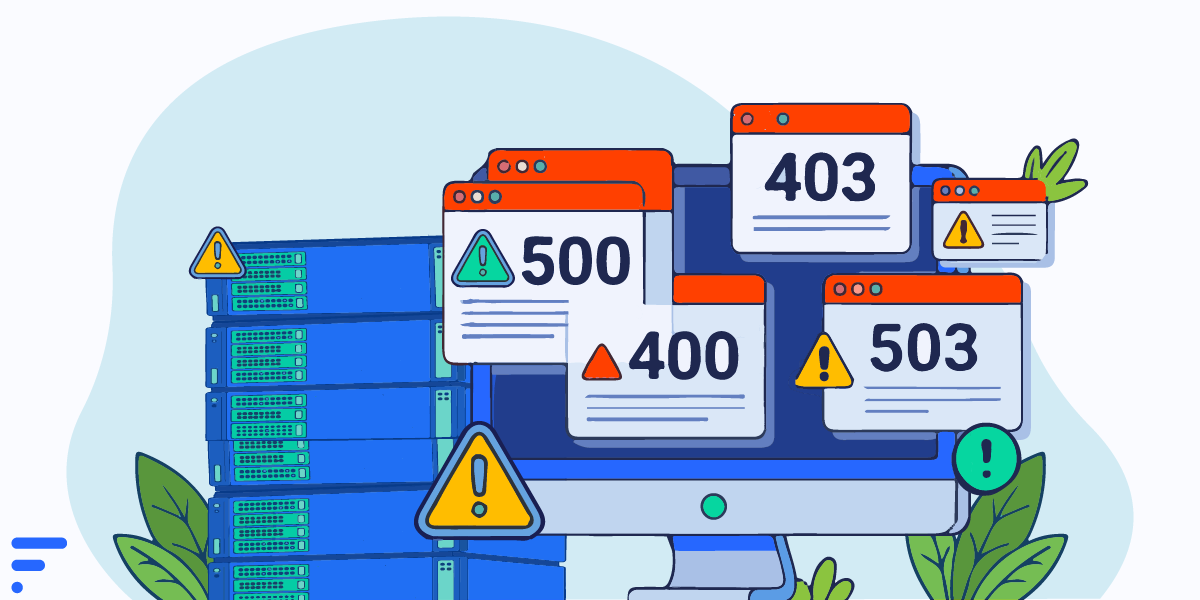
تصور کنید وارد سایت وردپرسی خود می‌شوید، اما به‌جای صفحه اصلی با یک صفحه سفید، ارور ۵۰۰ یا پیام خطای اتصال به پایگاه داده مواجه می‌شوید. چنین مشکلاتی می‌توانند دسترسی کاربران را مختل کنند و در صورت تداوم، بر عملکرد سایت در گوگل نیز تأثیر بگذارند.

خوشبختانه بسیاری از خطاهای رایج وردپرس با شناسایی علت و انجام چند اقدام مشخص برطرف می‌شوند. در این راهنما، ۱۰ خطای پرتکرار وردپرس را همراه با دلایل ایجاد و روش‌های کاربردی رفع آن‌ها بررسی می‌کنیم.

چرا سایت وردپرسی خطا می‌دهد؟

وردپرس از بخش‌های مختلفی مانند هسته، قالب، افزونه‌ها، پایگاه داده و سرور تشکیل شده است. اختلال در هرکدام از این بخش‌ها می‌تواند باعث ایجاد خطا شود.

مهم‌ترین دلایل بروز مشکلات وردپرس عبارت‌اند از:

  • تداخل افزونه‌ها و قالب: نصب یا به‌روزرسانی افزونه‌های ناسازگار.
  • مشکلات PHP: ناسازگاری نسخه PHP با قالب یا افزونه‌ها.
  • محدودیت منابع هاست: کمبود حافظه، فضای ذخیره‌سازی یا منابع پردازشی.
  • تنظیمات نادرست: تغییر اشتباه فایل‌های wp-config.php و .htaccess.
  • مشکلات پایگاه داده: اختلال در اتصال یا آسیب‌دیدگی جداول دیتابیس.
  • خطاهای برنامه‌نویسی: تغییر نادرست کدهای قالب یا فایل‌های وردپرس.

شناخت علت اصلی، اولین قدم برای رفع خطاهای وردپرس بدون ایجاد مشکلات جدید است.

قبل از رفع خطاهای وردپرس چه اقداماتی انجام دهیم؟

پیش از تغییر تنظیمات سایت، دو اقدام ضروری را انجام دهید.

تهیه نسخه پشتیبان

از فایل‌ها و پایگاه داده سایت بکاپ بگیرید. اگر پیشخوان وردپرس در دسترس نیست، از فایل‌منیجر هاست یا FTP استفاده کنید.

وجود نسخه پشتیبان سالم و قابل‌بازیابی کمک می‌کند در صورت بروز مشکل، سایت را به وضعیت قبلی برگردانید.

فعال‌سازی حالت دیباگ وردپرس

حالت دیباگ (Debug) به شناسایی خطاهای PHP کمک می‌کند. برای فعال‌سازی، فایل wp-config.php را باز کنید و تنظیمات موجود را به شکل زیر تغییر دهید:

define('WP_DEBUG', true);
define('WP_DEBUG_LOG', true);
define('WP_DEBUG_DISPLAY', false);

این تنظیمات معمولاً خطاها را در فایل wp-content/debug.log ذخیره می‌کنند، بدون اینکه آن‌ها را به بازدیدکنندگان نمایش دهند.

فایل لاگ ممکن است حاوی اطلاعات حساس باشد؛ بنابراین دسترسی عمومی به آن را محدود کنید و پس از عیب‌یابی، دیباگ را غیرفعال کنید.


مطلب پیشنهادی: چه زمان‌هایی از سایت وردپرسی بکاپ بگیریم؟


خطاهای رایج وردپرس؛ راهنمای رفع ۱۰ خطای مهم وردپرس

۱۰ خطای رایج وردپرس و روش رفع آن‌ها

۱. خطای صفحه سفید وردپرس (White Screen of Death)

نشانه: سایت صفحه‌ای سفید نمایش می‌دهد یا پیام «There has been a critical error on this website» ظاهر می‌شود.

این مشکل معمولاً به دلیل خطای PHP، ناسازگاری افزونه یا قالب و گاهی کمبود حافظه ایجاد می‌شود.

روش رفع خطا:

  1. ایمیل مدیر سایت را بررسی کنید؛ وردپرس ممکن است لینک ورود به حالت بازیابی (Recovery Mode) ارسال کرده باشد.
  2. اگر به پیشخوان دسترسی ندارید، وارد فایل‌منیجر هاست شوید.
  3. پوشه wp-content/plugins را موقتاً به plugins_old تغییر نام دهید.
  4. سایت را بررسی کنید. اگر مشکل برطرف شد، نام پوشه را برگردانید و افزونه‌ها را به‌ترتیب فعال و آزمایش کنید.
  5. اگر مشکل ادامه داشت، قالب فعال را بررسی کنید و در صورت وجود قالب پیش‌فرض سالم، آن را جایگزین کنید.

همچنین فایل debug.log می‌تواند نام افزونه یا فایل مشکل‌دار را مشخص کند.

۲. خطای اتصال به پایگاه داده (Database Connection Error)

نشانه: پیام «Error Establishing a Database Connection» یا «خطا در برقراری ارتباط با پایگاه داده» نمایش داده می‌شود.

این خطا زمانی رخ می‌دهد که وردپرس نتواند با دیتابیس ارتباط برقرار کند.

روش رفع خطا:

  • فایل wp-config.php را باز کنید.
  • مقادیر DB_NAME، DB_USER، DB_PASSWORD و DB_HOST را بررسی کنید.
  • مطمئن شوید پایگاه داده و کاربر مربوط به آن در هاست وجود دارند.
  • وضعیت سرویس MySQL یا MariaDB را از پشتیبانی هاست پیگیری کنید.

اگر مشکل ناشی از خرابی جداول باشد، پس از تهیه بکاپ می‌توانید از ابزار تعمیر پایگاه داده وردپرس استفاده کنید.

برای فعال‌سازی موقت آن، کد زیر را به wp-config.php اضافه کنید:

define('WP_ALLOW_REPAIR', true);

سپس آدرس /wp-admin/maint/repair.php را باز کنید.

هشدار: این ابزار برای اجرا به ورود مدیر نیاز ندارد. پس از اتمام تعمیر، فوراً خط فعال‌سازی را حذف کنید.

۳. خطای ۵۰۰ وردپرس (Internal Server Error)

خطای ۵۰۰ نشان می‌دهد سرور هنگام پردازش درخواست با مشکلی مواجه شده است.

دلایل رایج آن شامل خطاهای PHP، تنظیمات نادرست سرور، افزونه ناسازگار یا مشکل فایل .htaccess است.

روش رفع خطا:

  1. ابتدا گزارش خطاهای سرور (Error Log) را بررسی کنید.
  2. در سرورهای Apache، فایل .htaccess را موقتاً به .htaccess_old تغییر نام دهید.
  3. اگر سایت درست شد، از بخش «تنظیمات ← پیوندهای یکتا» تنظیمات را ذخیره کنید تا قوانین بازنویسی مجدداً ایجاد شوند.
  4. افزونه‌های مشکوک را غیرفعال کنید.
  5. نسخه PHP و محدودیت حافظه را بررسی کنید.

تغییر نسخه PHP باید با توجه به سازگاری وردپرس، قالب و افزونه‌ها انجام شود. تغییر تصادفی نسخه ممکن است مشکلات بیشتری ایجاد کند.

۴. خطای ۴۰۴ در نوشته‌ها و صفحات وردپرس

نشانه: صفحه اصلی باز می‌شود، اما هنگام ورود به نوشته‌ها یا برگه‌ها با پیام «404 Not Found» مواجه می‌شوید.

یکی از دلایل متداول این مشکل، اختلال در قوانین بازنویسی URL است.

روش رفع خطا:

  • وارد «تنظیمات ← پیوندهای یکتا» شوید.
  • بدون تغییر ساختار، روی «ذخیره تغییرات» کلیک کنید.
  • اگر مشکل باقی ماند، تنظیمات .htaccess را در سرور Apache بررسی کنید.
  • در سرور Nginx، تنظیمات بازنویسی آدرس باید توسط مدیر سرور بررسی شود.
  • لینک‌های داخلی شکسته را شناسایی و اصلاح کنید.

نکته سئو: همه خطاهای ۴۰۴ مضر نیستند. اگر صفحه‌ای عمداً حذف شده و جایگزینی ندارد، پاسخ ۴۰۴ طبیعی است. اما خطای ۴۰۴ در صفحات مهم و لینک‌های داخلی باید برطرف شود.


بیشتر بخواند: رفع خطاهای رایج سایت؛ راهنمای کامل ادمین سایت


۵. گیر کردن وردپرس در حالت تعمیر و نگهداری

گاهی هنگام به‌روزرسانی وردپرس یا افزونه‌ها، سایت در حالت تعمیر باقی می‌ماند و پیام زیر نمایش داده می‌شود:

«Briefly unavailable for scheduled maintenance»

این مشکل معمولاً زمانی رخ می‌دهد که فرایند به‌روزرسانی کامل نشده باشد.

روش رفع خطا:

  1. چند دقیقه صبر کنید و مطمئن شوید به‌روزرسانی همچنان در حال اجرا نیست.
  2. وارد فایل‌منیجر هاست شوید.
  3. نمایش فایل‌های مخفی را فعال کنید.
  4. در پوشه اصلی وردپرس، فایل .maintenance را پیدا و حذف کنید.
  5. وضعیت افزونه‌ها و به‌روزرسانی نیمه‌تمام را بررسی کنید.

اگر به‌روزرسانی ناقص مانده است، پس از بررسی سلامت سایت آن را دوباره انجام دهید.

۶. خطای کمبود حافظه وردپرس (Memory Exhausted)

این خطا معمولاً با پیام «Allowed Memory Size Exhausted» نمایش داده می‌شود.

علت آن مصرف حافظه بیش از محدودیت تعیین‌شده برای PHP است.

روش رفع خطا:

ابتدا مصرف منابع و افزونه‌های سنگین را بررسی کنید. سپس در صورت نیاز، کد زیر را در فایل wp-config.php قرار دهید:

define('WP_MEMORY_LIMIT', '256M');

این مقدار تنها زمانی مؤثر است که محدودیت‌های PHP و هاست اجازه افزایش حافظه را بدهند.

در صورت نیاز، مقدار memory_limit را نیز از تنظیمات PHP هاست بررسی کنید.

اگر خطا همچنان وجود دارد، مصرف غیرعادی حافظه توسط قالب یا افزونه‌ها را شناسایی کنید. افزایش حافظه بدون رفع علت اصلی همیشه راه‌حل مناسبی نیست.

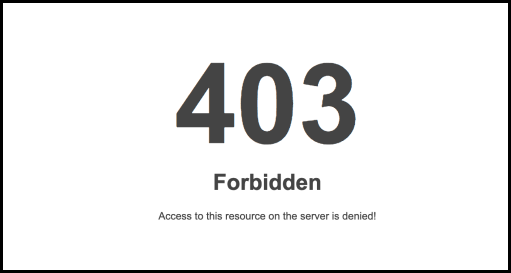
 خطای ۴۰۳ وردپرس (Forbidden)

۷. خطای ۴۰۳ وردپرس (Forbidden)

خطای ۴۰۳ زمانی نمایش داده می‌شود که سرور دسترسی به یک فایل یا مسیر را رد کند.

این مشکل ممکن است ناشی از مجوزهای فایل، قوانین امنیتی، افزونه فایروال یا محدودیت‌های هاست باشد.

روش رفع خطا:

  • مجوزهای فایل‌ها و پوشه‌ها را بررسی کنید.
  • در بسیاری از هاست‌های لینوکسی، مجوز ۶۴۴ برای فایل‌ها و ۷۵۵ برای پوشه‌ها رایج است؛ اما تنظیم صحیح به ساختار سرور بستگی دارد.
  • قوانین .htaccess و افزونه‌های امنیتی را بررسی کنید.
  • اگر خطا فقط برای یک IP رخ می‌دهد، احتمال مسدودسازی توسط فایروال را بررسی کنید.

از تنظیم مجوز ۷۷۷ برای رفع سریع خطا خودداری کنید؛ زیرا می‌تواند امنیت سایت را کاهش دهد.

۸. خطای تغییر مسیر بیش از حد (Too Many Redirects)

نشانه: مرورگر پیام «ERR_TOO_MANY_REDIRECTS» نمایش می‌دهد و سایت باز نمی‌شود.

این خطا معمولاً به دلیل ایجاد حلقه ریدایرکت میان آدرس‌های HTTP و HTTPS یا تنظیمات ناهماهنگ دامنه رخ می‌دهد.

روش رفع خطا:

  1. آدرس وردپرس و آدرس سایت را در «تنظیمات ← همگانی» بررسی کنید.
  2. قوانین ریدایرکت سرور و افزونه‌های مرتبط را کنترل کنید.
  3. کش سایت، CDN و مرورگر را پاک کنید.
  4. اگر از Cloudflare استفاده می‌کنید، تنظیمات SSL را با وضعیت گواهی سرور هماهنگ کنید.

در صورت وجود گواهی معتبر روی سرور اصلی، حالت Full (Strict) معمولاً انتخاب مناسب‌تری است.

از ایجاد چند قانون هم‌زمان برای انتقال HTTP به HTTPS خودداری کنید.

۹. مشکل ورود به پیشخوان وردپرس

گاهی نام کاربری و رمز عبور صحیح هستند، اما پس از ورود دوباره به صفحه لاگین منتقل می‌شوید.

این مشکل می‌تواند به کوکی‌ها، تنظیمات URL، افزونه امنیتی یا سیستم کش مربوط باشد.

روش رفع خطا:

  • کوکی‌های مربوط به دامنه را حذف کنید.
  • ورود را در پنجره ناشناس مرورگر امتحان کنید.
  • آدرس سایت و وردپرس را بررسی کنید.
  • افزونه‌های امنیتی و کش مشکوک را موقتاً غیرفعال کنید.
  • تنظیمات کش صفحه ورود را کنترل کنید.

اگر رمز عبور را فراموش کرده‌اید، ابتدا از گزینه «رمز عبورتان را گم کرده‌اید؟» استفاده کنید.

برای تغییر مستقیم اطلاعات دیتابیس بهتر است از روش‌های مستند و امن کمک بگیرید.

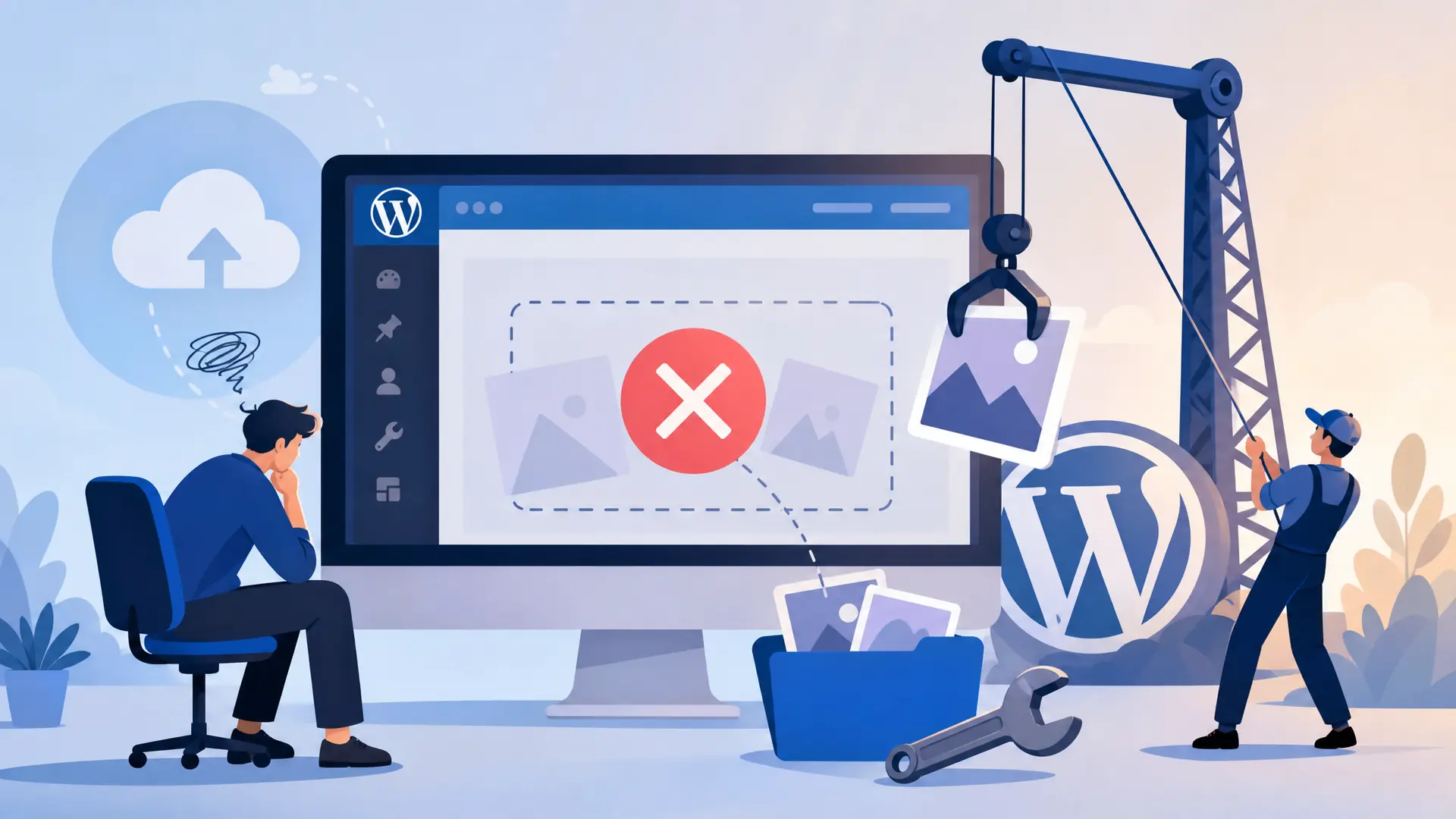
۱۰. خطای HTTP هنگام آپلود تصاویر

این مشکل هنگام بارگذاری تصویر در کتابخانه رسانه وردپرس رخ می‌دهد.

دلایل احتمالی آن شامل محدودیت حجم آپلود، کمبود حافظه، مشکل پردازش تصویر یا مجوزهای پوشه آپلود است.

روش رفع خطا:

  1. حجم و ابعاد تصویر را کاهش دهید.
  2. تصویر دیگری را برای تشخیص مشکل آزمایش کنید.
  3. مقادیر upload_max_filesize و post_max_size را در تنظیمات PHP بررسی کنید.
  4. مجوز و مالکیت پوشه wp-content/uploads را کنترل کنید.
  5. افزونه‌های پردازش و بهینه‌سازی تصویر را موقتاً غیرفعال کنید.

اگر مشکل ادامه داشت، لاگ سرور و وضعیت کتابخانه‌های پردازش تصویر PHP را بررسی کنید.


به صورت 24 ساعته مشکلات سایت شما را حل کرده و بهینه سازی کامل انجام خواهیم داد »»» امداد وردپرس ««« پشتیبانی فنی سایت های وردپرسی

چگونه از بروز خطاهای رایج وردپرس جلوگیری کنیم؟

چگونه از بروز خطاهای رایج وردپرس جلوگیری کنیم؟

پیشگیری از خطا معمولاً هزینه و زمان کمتری نسبت به بازیابی یک سایت ازکارافتاده دارد.

برای کاهش احتمال بروز مشکلات وردپرس، این اقدامات را انجام دهید:

  • بکاپ منظم: متناسب با میزان تغییرات سایت نسخه پشتیبان تهیه کنید و امکان بازیابی آن را آزمایش کنید.
  • به‌روزرسانی اصولی: وردپرس، قالب و افزونه‌ها را به‌روز نگه دارید.
  • استفاده از محیط آزمایشی: تغییرات مهم را ابتدا روی Staging بررسی کنید.
  • حذف افزونه‌های غیرضروری: افزونه‌های بدون استفاده یا نامعتبر را حذف کنید.
  • انتخاب هاست مناسب: منابع کافی و پشتیبانی فنی قابل‌اعتماد داشته باشید.
  • مانیتورینگ سایت: وضعیت دسترسی، خطاهای سرور و عملکرد سایت را بررسی کنید.

همچنین پس از نصب افزونه جدید یا تغییر تنظیمات سرور، صفحات اصلی، فرم‌ها و بخش ورود سایت را آزمایش کنید.

جمع‌بندی

خطاهای رایج وردپرس مانند صفحه سفید، ارور ۵۰۰، خطای دیتابیس، مشکل ورود و خطای آپلود تصاویر معمولاً دلایل قابل‌شناسایی دارند. بررسی لاگ‌ها، کنترل افزونه‌ها، تنظیمات سرور و تهیه نسخه پشتیبان، مهم‌ترین مراحل عیب‌یابی هستند.

برای جلوگیری از تکرار مشکلات، به‌روزرسانی منظم، بکاپ‌گیری و پایش وضعیت سایت را جدی بگیرید.

اگر فرصت یا دانش فنی کافی برای عیب‌یابی ندارید، استفاده از خدمات پشتیبانی تخصصی وردپرس می‌تواند به شناسایی سریع‌تر مشکلات، رفع اصولی خطاها و نگهداری مطمئن‌تر سایت کمک کند.

سوالات متداول

آیا خطاهای وردپرس روی سئو تأثیر دارند؟

بله، برخی خطاها می‌توانند بر سئو تأثیر بگذارند. برای مثال، تداوم خطاهای سرور یا خارج شدن صفحات مهم از دسترس ممکن است باعث اختلال در خزش و ایندکس شود. بااین‌حال، هر خطای موقت یا ۴۰۴ لزوماً باعث افت رتبه نمی‌شود.

چه زمانی برای رفع خطای وردپرس به متخصص نیاز داریم؟

اگر خطا پس از بررسی اولیه ادامه داشت، پایگاه داده آسیب دیده بود یا سایت فروشگاهی و پرترافیک از دسترس خارج شد، بهتر است از متخصص وردپرس کمک بگیرید.

اگر پیشخوان وردپرس باز نشود چه کنیم؟

از طریق فایل‌منیجر هاست یا FTP می‌توانید افزونه‌های مشکل‌دار را غیرفعال کنید، لاگ‌ها را بررسی کنید یا در صورت نیاز نسخه پشتیبان سالم را بازیابی کنید.

اولین اقدام هنگام مشاهده خطای وردپرس چیست؟

ابتدا پیام خطا را ثبت کنید و از سایت نسخه پشتیبان بگیرید. سپس لاگ خطاها و تغییرات اخیر سایت را بررسی کنید تا علت احتمالی مشخص شود.

سئو تکنیکال چیست؟ ۱۶ اصل مهم Technical SEO برای وردپرس

سئو تکنیکال چیست؟ ۱۶ اصل مهم Technical SEO برای وردپرس

سئو تکنیکال چیست؟ ۱۶ اصل مهم Technical SEO برای وردپرس

محتوای باکیفیت به‌تنهایی برای موفقیت در گوگل کافی نیست. اگر ربات‌های گوگل نتوانند صفحات شما را پیدا و ایندکس کنند، حتی بهترین مقاله هم دیده نمی‌شود. اینجا سئو تکنیکال (Technical SEO) وارد می‌شود. نصب وردپرس و یک افزونه سئو به معنای بهینه بودن ساختار فنی نیست؛ کندی، تنظیمات اشتباه ایندکس، صفحات تکراری و ریدایرکت‌های نادرست به‌راحتی نتیجه شما را خراب می‌کنند. در این راهنما یاد می‌گیرید سئو تکنیکال چیست و ۱۶ اصل مهم آن را برای وردپرس چطور اجرا کنید.

سئو تکنیکال چیست؟

سئو تکنیکال یا سئو فنی یعنی بهینه‌سازی زیرساخت فنی سایت طوری که موتورهای جستجو بتوانند صفحات را بخزند، پردازش و ایندکس کنند. سرعت، ساختار URL، امنیت، سازگاری با موبایل و خطاهای فنی از موضوعات آن هستند. رعایت آن رتبه بالا را تضمین نمی‌کند، اما بدون آن حتی محتوای عالی هم شانس دیده شدن ندارد.

سه مرحله را بهتر است از هم جدا کنید:

  • خزش (Crawling): ربات گوگل آدرس صفحه را پیدا و محتوایش را دریافت می‌کند.
  • ایندکس (Indexing): محتوا پردازش و در صورت مناسب بودن ذخیره می‌شود.
  • رتبه‌بندی (Ranking): گوگل تصمیم می‌گیرد صفحه برای کدام جستجو و در کدام جایگاه نمایش داده شود.

صفحه‌ای که خزیده شده لزوماً ایندکس نمی‌شود و ایندکس شدن هم رتبه خوب را تضمین نمی‌کند.

تفاوت با سایر بخش‌های سئو: سئو تکنیکال روی زیرساخت سایت تمرکز دارد، سئو داخلی (On-Page) روی کیفیت محتوا و عناصر هر صفحه، و سئو خارجی (Off-Page) روی اعتبار سایت مثل بک‌لینک‌ها. هر سه مکمل هم‌اند.

چرا سئو تکنیکال برای وردپرس مهم است؟

انعطاف وردپرس مشکلاتی مثل آرشیوهای تکراری و کم‌محتوا (دسته، برچسب، نویسنده)، قالب‌ها و افزونه‌های سنگین، تنظیمات noindex یا robots.txt اشتباه، لینک شکسته و خطای سرور را به‌راحتی ایجاد می‌کند. بررسی فنی باید بخش ثابت برنامه سئو سایت شما باشد.

سئو تکنیکال چیست؟ ۱۶ اصل مهم Technical SEO برای وردپرس


با پارسه نگار می توانید در صفحات اول گوگل بدرخشید و عالی بفروشید »» خدمات بهینه سازی سئو گوگل


۱۶ اصل مهم سئو تکنیکال وردپرس

۱. هاست مناسب و PHP به‌روز

هاست با منابع کافی، فضای SSD یا NVMe، پایداری بالا و کش سمت سرور انتخاب کنید. نسخه PHP را از مسیر ابزارها ← سلامت سایت چک کنید و قبل از هر تغییر، از سایت بکاپ بگیرید.

۲. قالب سبک و سازگار با موبایل

قالبی با طراحی واکنش‌گرا، HTML تمیز و فایل‌های CSS و JS کم‌حجم انتخاب کنید. صفحه‌ساز همیشه کند نیست؛ کیفیت پیاده‌سازی و تعداد منابع بارگذاری‌شده مهم‌تر است.

۳. یک افزونه سئو، کامل پیکربندی‌شده

از Rank Math یا Yoast SEO یکی را استفاده کنید، نه هر دو، تا تداخل ایجاد نشود. ویزارد راه‌اندازی را کامل کنید و نقشه سایت، canonical و وضعیت ایندکس صفحات را چک کنید. این افزونه‌ها مشکل سرعت یا هاست را حل نمی‌کنند.

۴. پیوند یکتا (Permalink) کوتاه و پایدار

از تنظیمات ← پیوندهای یکتا ساختاری خوانا و ثابت انتخاب کنید. «نام نوشته» گزینه ساده و مناسبی است. اگر سایت قبلاً منتشر شده، هر تغییر آدرس را با ریدایرکت ۳۰۱ همراه کنید.

۵. بررسی ایندکس‌پذیری صفحات

در تنظیمات ← خواندن مطمئن شوید گزینه مسدودسازی موتورهای جستجو تیک نخورده است. برای صفحات بی‌ارزش مثل جستجوی داخلی از noindex استفاده کنید، اما همه آرشیوها را خودکار noindex نکنید؛ آرشیوی مفید با هدف جستجوی مشخص ارزش ایندکس دارد. وضعیت هر آدرس را با URL Inspection در Search Console ببینید.

۶. نقشه سایت XML

نقشه سایت (مثلاً /wp-sitemap.xml یا /sitemap_index.xml) را در Search Console بخش Sitemaps ثبت کنید. فقط آدرس‌های اصلی و ایندکس‌پذیر در آن باشند؛ صفحات noindex، ریدایرکت‌شده و خطادار نه. ثبت نقشه سایت، ایندکس شدن همه صفحات را تضمین نمی‌کند.

۷. فایل robots.txt

نمونه متداول در وردپرس:

User-agent: *
Disallow: /wp-admin/
Allow: /wp-admin/admin-ajax.php

مطمئن شوید صفحات مهم و فایل‌های CSS و JS مسدود نشده‌اند. robots.txt راه حذف صفحه از گوگل نیست؛ برای ایندکس نشدن یک صفحه عمومی از noindex استفاده کنید و اجازه خزش بدهید تا گوگل آن را ببیند.

۸. HTTPS و مدیریت ریدایرکت‌ها

بعد از نصب SSL، یک نسخه اصلی از دامنه تعریف کنید و نسخه‌های HTTP و www را به آن هدایت کنید. زنجیره و حلقه ریدایرکت و خطای Mixed Content را رفع کنید و لینک‌های داخلی را مستقیم به نسخه نهایی بدهید.


مطلب پیشنهادی : چرا سرعت سایت برای سئو اهمیت دارد؟


۹. سرعت سایت و Core Web Vitals

مقدار مطلوب سه معیار اصلی (بر اساس صدک ۷۵ داده‌های واقعی کاربران):

  • LCP (سرعت نمایش بزرگ‌ترین عنصر): حداکثر ۲٫۵ ثانیه
  • INP (پاسخ‌گویی به تعامل): حداکثر ۲۰۰ میلی‌ثانیه
  • CLS (جابه‌جایی ناگهانی عناصر): حداکثر ۰٫۱

برای بهبود: افزونه کش (WP Rocket، LiteSpeed Cache یا مشابه) فعال کنید، تصاویر را فشرده و در صورت امکان با فرمت WebP یا AVIF استفاده کنید، Lazy Load را فقط برای تصاویر پایین‌تر به کار ببرید (نه تصویر اصلی بالای صفحه)، CSS و JS غیرضروری را کم کنید، از CDN استفاده کنید و افزونه‌های بلااستفاده را حذف کنید. نتیجه را با PageSpeed Insights بسنجید؛ امتیاز ۱۰۰ هدف نیست، رفع مشکلات واقعی کاربر مهم‌تر است.

۱۰. محتوای تکراری و تگ Canonical

تگ canonical نسخه ترجیحی یک محتوا را به گوگل می‌گوید، اما یک سیگنال است نه دستور قطعی. canonical صفحات مهم را چک کنید، لینک داخلی را به آدرس اصلی بدهید، از ساخت آدرس‌های اضافی پرهیز کنید و آدرس‌های منسوخ را ریدایرکت کنید. نمایش یک نوشته در چند آرشیو به‌تنهایی مشکل جدی نیست.

۱۱. داده‌های ساختاریافته (Schema)

نوع اسکیما باید با محتوای واقعی صفحه هماهنگ باشد: Article برای مقاله، Organization برای معرفی کسب‌وکار، BreadcrumbList برای مسیر ناوبری. افزونه سئو معمولاً این کدها را می‌سازد. در ضمن، گوگل نمایش نتایج غنی FAQ را متوقف کرده؛ پس FAQPage را فقط برای آن اضافه نکنید، اما بخش پرسش‌های متداول همچنان برای کاربر مفید است. نتیجه را با Rich Results Test تست کنید.

۱۲. لینک‌سازی داخلی و Breadcrumb

مقالات مرتبط را با متن لینک توصیفی به هم لینک دهید، صفحات یتیم (Orphan) را پیدا کنید و لینک‌های شکسته را اصلاح کنید. مسیر ناوبری مثل «خانه ← آموزش وردپرس ← سئو تکنیکال» ساختار سایت را برای کاربر و گوگل روشن‌تر می‌کند.

۱۳.بررسی خطاهای ۴۰۴، ۵۰۰ و وضعیت HTTP صفحات

کدهای وضعیت HTTP مشخص می‌کنند سرور چه پاسخی به درخواست مرورگر یا خزنده داده است.

برخی کدهای مهم و خطاهای مهم عبارت‌اند از:

کد وضعیت مفهوم اقدام پیشنهادی
200 درخواست موفق بررسی ایندکس‌پذیری و محتوا
301 انتقال دائمی بررسی مقصد و حذف زنجیره‌های غیرضروری
404 صفحه پیدا نشد بررسی لینک‌های داخلی و وضعیت URL
410 محتوا حذف شده است استفاده در صورت حذف عمدی و دائمی
500 خطای داخلی سرور بررسی لاگ‌ها و رفع مشکل سرور
503 سرویس موقتاً در دسترس نیست بررسی علت اختلال و زمان بازیابی

وجود خطای ۴۰۴ همیشه نشانه مشکل سئو نیست. اگر صفحه‌ای واقعاً حذف شده و جایگزین مرتبطی ندارد، پاسخ ۴۰۴ یا ۴۱۰ می‌تواند صحیح باشد.

اما اگر صفحه مهمی به اشتباه حذف شده یا لینک‌های داخلی به آدرس نامعتبر اشاره می‌کنند، باید مشکل را اصلاح کنید.

از ریدایرکت کردن تمام صفحات ۴۰۴ به صفحه اصلی خودداری کنید؛ زیرا این کار می‌تواند تجربه کاربری نامناسب و مشکلاتی مانند Soft 404 ایجاد کند.

۱۴. نسخه موبایل و رندر جاوااسکریپت

گوگل عمدتاً نسخه موبایل را ایندکس می‌کند، پس محتوای اصلی، منوها و لینک‌ها باید در موبایل هم باشند. اگر بخشی از محتوا فقط با جاوااسکریپت یا پس از تعامل کاربر نمایش داده می‌شود، خروجی رندرشده را با URL Inspection چک کنید.

۱۵. امنیت و به‌روزرسانی

هسته، قالب و افزونه‌ها را به‌روز نگه دارید، از قالب و افزونه کرک‌شده استفاده نکنید، رمز قوی و احراز هویت دومرحله‌ای بگذارید و بکاپ منظم بگیرید. این کارها رتبه را تضمین نمی‌کنند، اما از مشکلاتی جلوگیری می‌کنند که دسترسی کاربر و ربات را مختل می‌کنند.

۱۶. پایش مداوم با Google Search Console

گزارش‌های Page Indexing، URL Inspection، Core Web Vitals، Sitemaps و Manual Actions را منظم مرور کنید و بعد از هر تغییر بزرگ (قالب، افزونه، آپدیت) صفحات کلیدی را دوباره بررسی کنید.


به صورت 24 ساعته مشکلات سایت شما را حل کرده و بهینه سازی کامل انجام خواهیم داد »»» امداد وردپرس ««« پشتیبانی فنی سایت های وردپرسی


چرا سئو تکنیکال برای وردپرس مهم است؟

از کجا شروع کنیم؟ (اولویت‌بندی)

اگر وقت کم دارید، به این ترتیب پیش بروید:

  1. رفع مسدودسازی اشتباه خزش و ایندکس صفحات مهم (noindex، robots.txt، تنظیم خواندن).
  2. رفع خطاهای سرور و مشکلات دسترسی.
  3. اصلاح ریدایرکت‌ها، canonical و لینک‌های داخلی.
  4. بهبود سرعت و تجربه موبایل.
  5. اسکیما، Breadcrumb و پایش مستمر.

ابزارهای مفید

  • Google Search Console: ایندکس، خزش و نقشه سایت
  • PageSpeed Insights و GTmetrix: سرعت و Core Web Vitals
  • Screaming Frog: لینک شکسته، ریدایرکت و canonical
  • Rich Results Test: داده‌های ساختاریافته

چک‌لیست سریع

  • گزینه مسدودسازی موتورهای جستجو غیرفعال است.
  • نقشه سایت در Search Console ثبت شده و robots.txt صفحات مهم را مسدود نمی‌کند.
  • سایت روی HTTPS است و ریدایرکت‌ها تمیزند.
  • پیوندهای یکتا پایدارند و canonical صفحات مهم درست است.
  • تصاویر و منابع سنگین بهینه شده‌اند و Core Web Vitals بررسی شده است.
  • صفحات مهم در موبایل درست نمایش داده می‌شوند.
  • لینک‌های شکسته و خطاهای سرور رفع شده‌اند.
  • هسته، قالب و افزونه‌ها به‌روز هستند و بکاپ منظم دارید.

اشتباهات رایج

  • نصب چند افزونه سئو یا کش با قابلیت مشابه.
  • مسدود کردن اشتباهی صفحات مهم با noindex یا robots.txt.
  • تغییر URL بدون ریدایرکت ۳۰۱.
  • نادیده گرفتن مشکلات بعد از تغییر قالب یا آپدیت بزرگ.

جمع‌بندی

سئو تکنیکال پایه موفقیت هر سایت وردپرسی است: از تنظیمات ایندکس، نقشه سایت و سرعت تا canonical، لینک‌ها و امنیت. مهم‌تر از انجام یک‌باره این کارها، پایش منظم وضعیت فنی سایت است. اگر وقت یا دانش فنی کافی ندارید، خدمات پشتیبانی ماهانه وردپرس می‌تواند نگهداری و رفع مشکلات فنی را به متخصصان بسپارد تا شما روی تولید محتوا و رشد کسب‌وکار تمرکز کنید.

سوالات متداول

هر چند وقت باید سئو تکنیکال را بررسی کرد؟

گزارش‌های اصلی سرچ کنسول ماهانه، و یک ممیزی کامل هر ۳ تا ۶ ماه نقطه شروع خوبی است.

آیا بدون دانش برنامه‌نویسی هم می‌شود انجام داد؟

بسیاری از تنظیمات از پیشخوان وردپرس و افزونه سئو قابل انجام است؛ مشکلات سرور، رندر جاوااسکریپت و بهینه‌سازی عمیق سرعت ممکن است نیاز به دانش فنی داشته باشد.

آیا سئو تکنیکال باعث افزایش رتبه می‌شود؟

ممکن است به رفع موانع خزش و ایندکس کمک کند، اما رتبه تضمین‌شده نیست و به محتوا و رقابت هم بستگی دارد.

چقدر طول می‌کشد تا نتیجه سئو تکنیکال مشخص شود؟

زمان مشاهده نتیجه ثابت نیست. بعضی مشکلات پس از رفع و خزش مجدد صفحات قابل ارزیابی هستند، اما تغییرات ایندکس و عملکرد جستجو ممکن است چند روز تا چند هفته یا بیشتر زمان ببرند. تأثیر نهایی به نوع مشکل و شرایط سایت بستگی دارد.

ایندکس شدن در گوگل چیست؟ (راهنمای کامل)

ایندکس شدن در گوگل چیست؟ (راهنمای کامل)

ایندکس شدن در گوگل چیست؟ (راهنمای کامل)

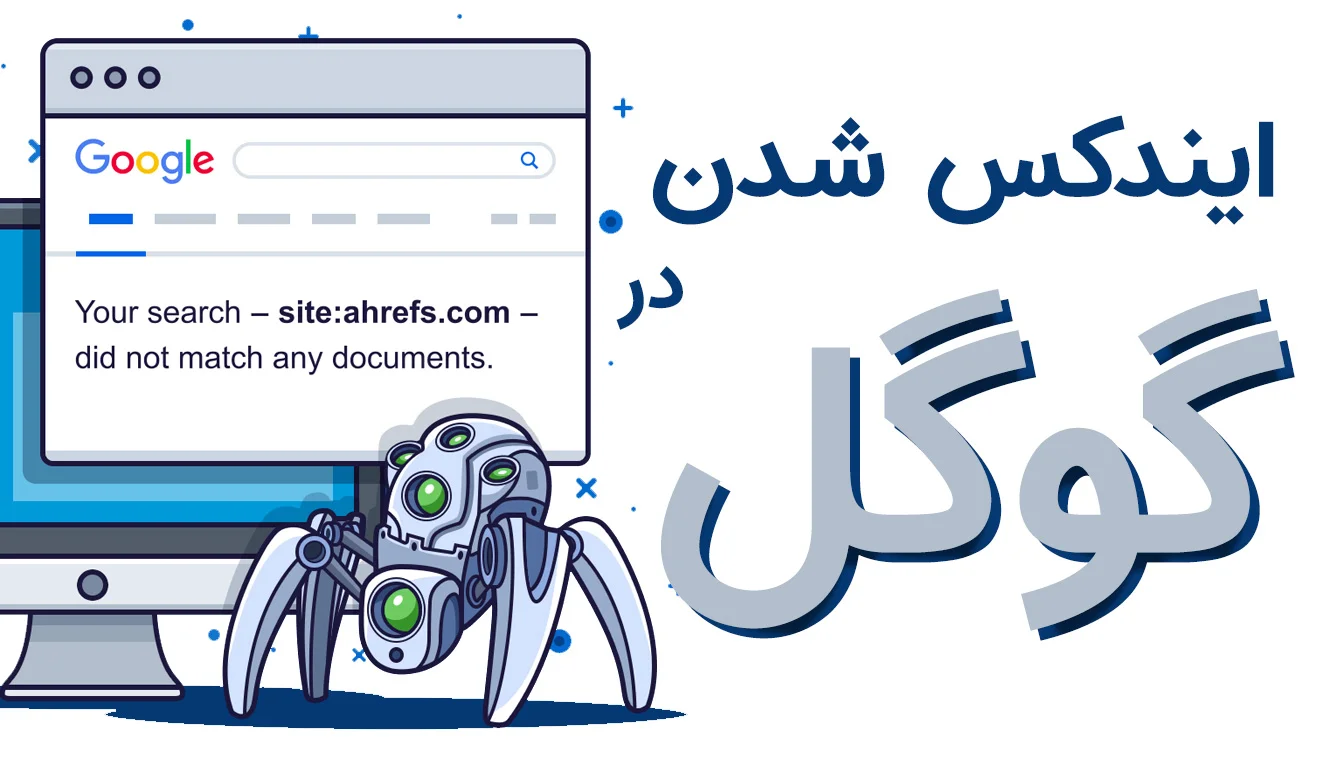
انتشار یک صفحه به‌تنهایی باعث نمی‌شود مخاطبان آن را در نتایج جست‌وجو ببینند. گوگل باید صفحه را پیدا کند، بخزد و در فهرست خود ثبت کند؛ فرایندی که ایندکس شدن در گوگل نام دارد. این راهنما مفهوم ایندکس، روش بررسی وضعیت صفحات و راه‌حل مشکلات رایج را توضیح می‌دهد تا برای عیب‌یابی زمان کمتری صرف کنید و بتوانید به‌جای تغییرهای حدسی، اقدام مناسب انجام دهید. مطالب با توجه به مستندات گوگل، کاربرد عملی و قابل‌اعتماد بودن ابزارها انتخاب شده‌اند. در ادامه، مسیر صفحه از کشف نشانی تا ثبت در نتایج را می‌بینید و یاد می‌گیرید چه زمانی باید منتظر بمانید و چه زمانی مانعی را برطرف کنید.

گاهی محتوایی دقیق و مفید آماده است، اما در جست‌وجو دیده نمی‌شود. علت می‌تواند فنی باشد، یا صفحه هنوز به گوگل معرفی نشده باشد. همچنین ممکن است گوگل صفحه را بررسی کرده باشد، اما نسخه‌ای دیگر را مناسب‌تر بداند. شناخت مراحل کار کمک می‌کند این حالت‌ها را از هم جدا کنید. وقتی بدانید صفحه در کدام مرحله قرار دارد، گزارش‌های ابزارها روشن‌تر می‌شوند و تصمیم‌گیری آسان‌تر خواهد بود.

ایندکس گوگل چه معنایی دارد و چرا برای سایت مهم است؟

تفاوت خزش (Crawling)، ایندکس (Indexing) و رتبه‌بندی (Ranking)

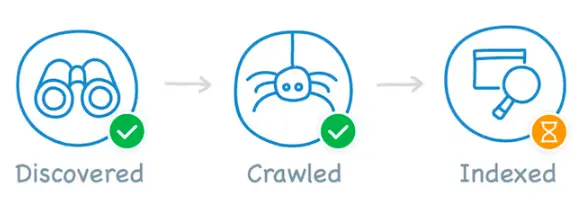
گوگل برای نمایش صفحه در نتایج، چند مرحله را طی می‌کند. ابتدا ربات‌های آن، که خزنده نامیده می‌شوند، صفحه را پیدا می‌کنند و پیوندهایش را دنبال می‌کنند. این کار خزش یا Crawling است. سپس گوگل محتوای دریافت‌شده را می‌خواند و دربارهٔ نگهداری آن در پایگاه اطلاعاتی خود تصمیم می‌گیرد؛ این مرحله ایندکس یا Indexing نام دارد. سرانجام، هنگام جست‌وجوی کاربر، سیستم رتبه‌بندی یا Ranking صفحه‌های مناسب را برای نمایش مرتب می‌کند.

به زبان ساده، خزش یعنی کشف و بررسی صفحه، ایندکس یعنی ثبت آن در فهرست گوگل و رتبه‌بندی یعنی تعیین جایگاه احتمالی آن در پاسخ به یک جست‌وجوی مشخص. این مراحل به هم مرتبط‌اند، اما یکی نیستند. ممکن است گوگل صفحه‌ای را بخزد ولی آن را در فهرست خود نگه ندارد. همچنین ایندکس‌شدن به معنی حضور در جایگاه نخست نیست. شناخت تفاوت‌ها مانع از آن می‌شود که هر افت بازدید یا جایگاه را به ایندکس نسبت دهید.

چرا ایندکس صفحات سایت پیش‌نیاز دیده‌شدن در نتایج جست‌وجو است؟

صفحه‌ای که در فهرست گوگل ثبت نشده باشد، معمولاً در جست‌وجوهای عادی نمایش داده نمی‌شود. بنابراین، اگر صفحهٔ مهمی ایندکس نشده باشد، محتوای مفید آن نیز ممکن است به مخاطبان هدف نرسد. بررسی وضعیت در Google Search Console نشان می‌دهد گوگل نشانی را شناخته است یا نه، آخرین بار چه زمانی آن را بررسی کرده و آیا مانعی گزارش شده است. این اطلاعات برای تشخیص محل مشکل، از حدس‌زدن دقیق‌تر هستند.

خطای دسترسی، برچسب «noindex»، نشانی نامناسب یا پیوندهای داخلی ناکافی می‌توانند مسیر ثبت صفحه را دشوار کنند. رفع چنین موانعی امکان دیده‌شدن را فراهم می‌کند، اما ترافیک یا جایگاه مشخصی را تضمین نمی‌کند. گوگل پس از دسترسی نیز دربارهٔ ارزش، ارتباط و نسخهٔ اصلی صفحه تصمیم می‌گیرد. به همین علت، بررسی فنی باید در کنار ارزیابی محتوا انجام شود.

آیا ایندکس شدن، نمایش در رتبه‌های بالای گوگل را تضمین می‌کند؟

خیر. ایندکس‌شدن فقط یعنی گوگل صفحه را برای احتمال نمایش در نتایج در نظر گرفته است. جایگاه نهایی به ارتباط محتوا با عبارت جست‌وجو، کیفیت پاسخ، تجربهٔ کاربری و رقابت صفحه‌های دیگر وابسته است. اگر صفحه‌ای ثبت شده اما بازدید کمی دارد، بهتر است علاوه بر وضعیت فنی، نیاز جست‌وجوکننده و کیفیت پاسخ را بررسی کنید. ممکن است محتوا موضوع را پوشش دهد، اما با هدف کاربر هم‌خوان نباشد یا اطلاعات کافی نداشته باشد.

صفحهٔ تازه‌منتشرشده ابتدا باید در مسیر دسترسی موتور جست‌وجو قرار بگیرد و سپس از نظر فنی و محتوایی بررسی شود. آشنایی با این روند به شما کمک می‌کند علت تأخیر را دقیق‌تر پیدا کنید. گاهی تنها باید چند روز صبر کرد؛ گاهی نیز یک تنظیم اشتباه اجازهٔ خزش نمی‌دهد. تفاوت این حالت‌ها را می‌توان با بررسی نشانی و گزارش‌های گوگل شناخت.

نحوه ایندکس صفحات در گوگل؛ از کشف آدرس تا ثبت در نتایج

گوگل چگونه صفحه‌های جدید را از طریق لینک‌ها و نقشهٔ سایت (Sitemap) پیدا می‌کند؟

یکی از راه‌های معمول کشف صفحه‌های تازه، پیوندهایی است که در صفحه‌های شناخته‌شدهٔ سایت قرار دارند. وقتی مقاله‌ای از دسته‌بندی، صفحهٔ اصلی یا مطلبی مرتبط پیوند می‌گیرد، خزنده می‌تواند آن را پیدا کند. پیوند داخلی مناسب به گوگل سرنخ می‌دهد که صفحه به کدام موضوع مربوط است و برای کاربر نیز راهی روشن برای ادامهٔ مطالعه می‌سازد. صفحهٔ مهمی که هیچ پیوندی به آن نمی‌رسد، ممکن است دیرتر کشف شود.

نقشهٔ سایت، یا Sitemap، فهرستی از نشانی‌هایی است که می‌خواهید موتور جست‌وجو از وجودشان آگاه باشد. ثبت نقشه در کنسول جست‌وجوی گوگل می‌تواند کشف نشانی‌ها را آسان‌تر کند، اما خزیدن یا نمایش هر صفحه را تضمین نمی‌کند. نقشه را به‌روز نگه دارید و فقط نشانی‌های اصلی، قابل‌دسترسی و مناسب ایندکس را در آن قرار دهید. نشانی‌های خطادار یا نسخه‌های تکراری فهرست را بی‌دلیل شلوغ می‌کنند.

نقش ربات گوگل (Googlebot)، خزش و ارزیابی محتوای صفحه

پس از کشف نشانی، Googlebot صفحه را می‌خزد؛ یعنی محتوای آن را دریافت و بررسی می‌کند. اگر فایل robots.txt دسترسی را محدود کرده باشد، ورود کاربری لازم باشد یا سرور خطا بدهد، خزنده ممکن است نتواند صفحه را بخواند. کد پاسخ نیز مهم است. صفحهٔ سالم معمولاً باید پاسخ موفق ۲۰۰ بدهد؛ پاسخ خطای ۴۰۴ یا تغییرمسیر ناخواسته مسیر را مختل می‌کند. پس از اصلاح این موارد می‌توان دوباره وضعیت را بررسی کرد.

پس از خزش، گوگل محتوای صفحه و نسخه‌های مشابه را ارزیابی می‌کند. متن روشن و مفید، ساختار قابل‌فهم، عنوان توصیفی و نسخهٔ اصلی مشخص‌شده با canonical می‌توانند به درک بهتر صفحه کمک کنند. بااین‌حال، خزش به‌تنهایی به معنی ثبت قطعی نیست. گوگل ممکن است صفحه را بررسی کند و به دلایلی آن را وارد فهرست نکند یا نسخهٔ دیگری را به‌عنوان نسخهٔ اصلی انتخاب کند.

چه عواملی بر سرعت ایندکس شدن صفحه اثر می‌گذارند؟

سرعت ایندکس صفحات در گوگل به وضعیت فنی سایت، پیوندهای داخلی، کیفیت محتوا و دسترس‌پذیری سرور وابسته است. صفحه‌ای که از هیچ بخش مرتبطی پیوند نگرفته یا محتوای آن تکراری است، ممکن است دیرتر بررسی شود. خطاهای فنی، بارگذاری نامطمئن و تغییرهای مکرر نشانی نیز می‌توانند روند را دشوار کنند. هیچ زمان ثابتی برای ثبت همهٔ صفحه‌ها وجود ندارد؛ سایت‌های مختلف و حتی نشانی‌های یک سایت ممکن است رفتار متفاوتی داشته باشند.

برای بررسی یک نشانی، آن را در ابزار «بازرسی URL» کنسول جست‌وجو وارد کنید. اگر صفحه قابل‌دسترسی و آماده است، می‌توانید درخواست ایندکس بدهید. این کار به گوگل پیشنهاد می‌کند صفحه را دوباره بررسی کند، اما زمان مشخصی تعیین نمی‌کند و ثبت قطعی را تضمین نمی‌کند. اگر تغییری در صفحه نداده‌اید، تکرار درخواست معمولاً فایده‌ای ندارد؛ ابتدا پیام گزارش را بخوانید و علت اعلام‌شده را بررسی کنید.

چطور وضعیت ایندکس صفحات را بررسی کنیم؟ ابزارهای رایگان و پولی

رایگان: کنسول جست‌وجوی گوگل (Google Search Console) و ابزار بررسی نشانی اینترنتی (URL Inspection)

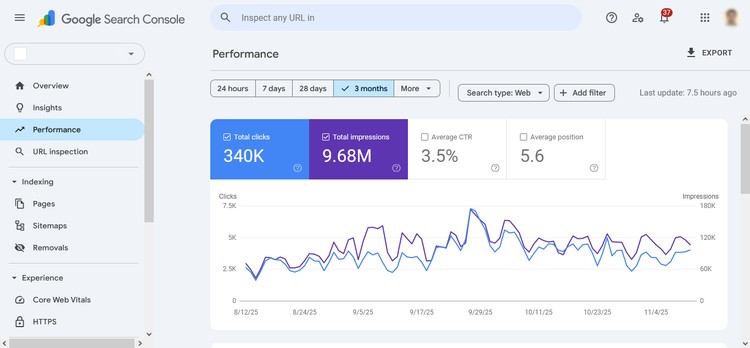
برای بررسی مستقیم، کنسول جست‌وجوی گوگل معتبرترین نقطهٔ شروع است؛ این ابزار اطلاعاتی را از خود گوگل دربارهٔ وضعیت صفحه ارائه می‌کند. گزارش «صفحات» وضعیت گروهی از نشانی‌ها و علت‌های ثبت‌نشدن آن‌ها را نشان می‌دهد. در ابزار بررسی URL می‌توانید یک نشانی را جداگانه بررسی کنید و اطلاعاتی مانند آخرین زمان خزش، وضعیت ایندکس و نسخهٔ اصلی انتخاب‌شده را ببینید. این جزئیات برای مشخص‌کردن گام بعدی کاربرد دارند.

اگر پس از بررسی، مانعی را رفع کردید، می‌توانید درخواست ایندکس مجدد ثبت کنید. پیش از آن مطمئن شوید صفحه بدون خطا باز می‌شود و محتوایش آماده است. درخواست مجدد جایگزین اصلاح فنی نیست و وعدهٔ ایندکس فوری نمی‌دهد. گزارش را پس از گذشت مدتی دوباره بررسی کنید و بر اساس وضعیت تازه تصمیم بگیرید. برای صفحه‌های مهم، نتیجهٔ آزمون زنده نیز می‌تواند نشان دهد گوگل در حال حاضر به محتوا دسترسی دارد یا نه.

رایگان: جست‌وجوی site: برای بررسی اولیه؛ کاربرد و محدودیت‌های آن

جست‌وجوی نشانی با دستور site: راهی سریع برای دیدن نمونه‌ای از صفحه‌های دامنه در نتایج است. برای مثال، می‌توانید عبارت site:example.com/page را جست‌وجو کنید تا ببینید آیا آن نشانی نمایش داده می‌شود. روش برای کنترل اولیه و سریع مناسب است، به‌ویژه زمانی که می‌خواهید چند صفحه را سرسری بررسی کنید. اما نتیجهٔ جست‌وجو کامل و دقیق نیست و نباید جای گزارش رسمی را بگیرد.

نبودن نشانی در جست‌وجوی site: به‌تنهایی ثابت نمی‌کند صفحه ایندکس نشده است؛ نتایج ممکن است کامل نباشند یا به‌روز نشده باشند. همچنین نمایش یک صفحه، جزئیات فنی وضعیت آن را نشان نمی‌دهد. اگر نتیجه برایتان مهم است، نشانی را در Search Console بررسی کنید و داده‌های ابزارها را با هم اشتباه نگیرید. site: سرنخ می‌دهد، نه پاسخ قطعی برای همهٔ پرسش‌ها.

پولی و رایگان: اسپایدر سئو (Screaming Frog)، برای بررسی گروهی صفحات و مشکلات فنی

اسپایدر سئو، سایت را مانند یک خزنده بررسی می‌کند و مشکلات فنی بسیاری را در یک گزارش کنار هم می‌گذارد. این ابزار می‌تواند تگ noindex، نشانی‌های تکراری، پاسخ‌های خطادار، پیوندهای شکسته و بعضی تنظیمات canonical را پیدا کند. به‌جای بازکردن دستی صدها صفحه، می‌توانید نشانی‌های مشکل‌دار را یک‌جا ببینید و برای اصلاح آن‌ها اولویت تعیین کنید. این کار برای سایت‌هایی با صفحه‌های متعدد مفید است.

نسخهٔ رایگان برای سایت‌های کوچک و بررسی حداکثر ۵۰۰ نشانی مناسب است؛ تحلیل گسترده‌تر به مجوز پولی نیاز دارد. بااین‌حال، خزیدن ابزار روی سایت، تأیید وضعیت واقعی ایندکس از سوی گوگل نیست. اگر نرم‌افزار صفحه‌ای را پیدا کرد، به این معنی نیست که گوگل آن را در نتایج ثبت کرده است. برای تأیید نهایی، نتیجه را با Search Console بسنجید و گزارش را بر اساس هدف خود تفسیر کنید.

پولی: اَهرِفس (Ahrefs) و سِمرَش (Semrush)، برای بررسی وضعیت سایت و مقایسه با رقبا

 ابزارهایی برای بررسی گسترده‌تر سئو هستند. آن‌ها می‌توانند صفحه‌های کم‌عملکرد، عبارت‌های جست‌وجوی مرتبط، پیوندهای ورودی و وضعیت رقبا را برای تحلیل در اختیار شما بگذارند. چنین داده‌هایی کمک می‌کنند بفهمید کدام صفحه‌ها به بازبینی نیاز دارند و چه موضوع‌هایی در سایت‌های دیگر پوشش داده شده‌اند

داده‌های این سرویس‌ها برآوردی هستند و مستقیماً گزارش قطعی پایگاه گوگل محسوب نمی‌شوند. بنابراین، برای تأیید ایندکس باید به کنسول جست‌وجو برگردید. برای تحلیل رقابتی، اهرفس و سمرش می‌توانند دید گسترده‌تری ایجاد کنند؛ اما برای تشخیص خطای دسترسی یا درخواست خزش دوباره، ابزارهای خود گوگل مناسب‌ترند. انتخاب ابزار باید بر اساس مسئله، اندازهٔ سایت و بودجه انجام شود، نه تعداد گزارش‌های موجود.


برای اطمینان از عملکرد صحیح سایت خود، می توانید با ثبت درخواست < آنالیز سایت > نقاط ضعف و قوت سایت خود را بررسی کنید.


دلایل ایندکس نشدن صفحات و راه تشخیص هر مشکل

وقتی صفحه‌ای در نتایج دیده نمی‌شود، چند احتمال را باید جداگانه بررسی کرد. ممکن است گوگل هنوز آن را پیدا نکرده باشد، نتواند بخزد، با دستور منع ایندکس روبه‌رو شود یا نسخهٔ دیگری را اصلی بداند. گاهی هم مشکل فنی وجود ندارد و گوگل محتوا را برای فهرست خود مناسب تشخیص نمی‌دهد. گزارش Search Console معمولاً نقطهٔ شروع خوبی است؛ سپس می‌توان نشانی را با ابزار بازرسی و بررسی دستی دنبال کرد.

مسدودشدن خزش با فایل robots.txt یا برچسب noindex

ابتدا مطمئن شوید گوگل اجازهٔ دسترسی به صفحه را دارد. دستورهای robots.txt ممکن است خزنده را از بررسی یک مسیر منع کنند؛ در این وضعیت، گوگل نمی‌تواند محتوای صفحه یا برچسب‌های درون آن را بخواند. برچسب noindex نیز به گوگل می‌گوید صفحه را در نتایج نمایش ندهد. فایل robots.txt و کد صفحه را بررسی کنید و پس از رفع مانع، امکان دسترسی را دوباره بسنجید.

این دو دستور نقش متفاوتی دارند. robots.txt می‌تواند خزش را محدود کند، در حالی که noindex پس از خوانده‌شدن صفحه، درخواست می‌کند آن در نتایج وارد نشود. مسدودکردن خزش به‌تنهایی همیشه به معنی حذف نشانی از نتایج نیست؛ ممکن است گوگل نشانی را از پیوندهای دیگر بشناسد. بنابراین، علت را از گزارش بخوانید و تنظیم مربوط را با دقت اصلاح کنید، نه اینکه چند دستور متضاد را هم‌زمان اضافه کنید.

محتوای کم‌ارزش، تکراری یا مشابه صفحات دیگر

اگر صفحه اطلاعات تازه‌ای به مخاطب نمی‌دهد، بسیار کوتاه است یا بیشتر متن آن در نشانی دیگری تکرار شده، گوگل ممکن است آن را برای نمایش انتخاب نکند. ابتدا هدف صفحه را روشن کنید و ببینید آیا پاسخ مستقیمی به نیاز کاربر می‌دهد. سپس اطلاعات مفید، مثال روشن یا توضیحی که در صفحه‌های مشابه وجود ندارد اضافه کنید. هدف، طولانی‌کردن متن نیست؛ صفحه باید دلیل مشخصی برای وجود داشته باشد.

اگر چند صفحه تقریباً یک پاسخ را ارائه می‌کنند، هرکدام را برای کاربردی متمایز بازنویسی کنید یا مطالب نزدیک را ادغام کنید. پیش از حذف یا ادغام، پیوندهای داخلی و نشانی‌های ورودی را نیز بررسی کنید تا کاربر به صفحهٔ اشتباه نرسد. محتوای اصیل و منظم به گوگل کمک می‌کند تفاوت صفحه‌ها را بهتر درک کند و به خواننده نیز انتخاب روشن‌تری می‌دهد.

خطاهای سرور، تغییر مسیرهای نادرست و پیوندهای داخلی ناکافی

پاسخ خطای سرور، مانند ۵۰۰، می‌تواند دسترسی خزنده را مختل کند. زنجیرهٔ طولانی تغییرمسیر یا مقصدی که به صفحهٔ نامرتبط می‌رسد نیز بررسی را دشوار می‌کند. کد پاسخ را بسنجید و مطمئن شوید نشانی به مقصد درست می‌رسد. اگر صفحه حذف شده است، دربارهٔ تغییرمسیر یا پاسخ مناسب تصمیم بگیرید؛ بازگرداندن خطای سرور برای صفحه‌ای که باید فعال باشد راه‌حل محسوب نمی‌شود.

پیوند داخلی نیز در کشف صفحه نقش دارد. از مقاله‌های مرتبط، دسته‌بندی مناسب یا بخش‌های مهم سایت به صفحه پیوند بدهید و متن پیوند را طوری بنویسید که مقصد را روشن کند. پیوندهای شکسته را اصلاح کنید و از ساختن پیوندهای بی‌ارتباط فقط برای افزایش تعداد آن‌ها بپرهیزید. ساختار قابل‌دنبال‌کردن هم برای خزنده مفید است و هم به کاربران کمک می‌کند مسیر مطالعه را پیدا کنند.

نتیجه‌گیری

ایندکس شدن در گوگل مرحله‌ای جدا از خزش و رتبه‌بندی است: ابتدا صفحه باید کشف و بررسی شود، سپس ممکن است در فهرست گوگل قرار بگیرد و در ادامه بر اساس جست‌وجوهای کاربران رتبه‌بندی شود. برای عیب‌یابی، دسترسی، کد پاسخ، robots.txt، noindex، canonical، محتوای صفحه و پیوندهای داخلی را بررسی کنید و علت گزارش‌شده را در Search Console بخوانید. site: و ابزارهای سئو می‌توانند سرنخ بدهند، اما تأیید وضعیت را باید از کنسول جست‌وجوی گوگل بگیرید. درخواست ایندکس فقط بررسی دوباره را پیشنهاد می‌کند و نه زمان ثبت صفحه را تضمین می‌کند و نه جایگاه آن را. این راهنما را نشانک‌گذاری کنید تا هنگام انتشار صفحه‌ای تازه یا بررسی صفحه‌های قدیمی، چک‌لیست در دسترس‌تان باشد. ما مقاله را به‌طور دوره‌ای و با توجه به تغییر ابزارها و راهنمایی‌های گوگل بازبینی می‌کنیم. اگر تجربه، پرسش یا نکتهٔ مفیدی دارید، پیشنهادتان را با ما در میان بگذارید تا در به‌روزرسانی‌های بعدی بررسی کنیم.

طراحی سایت ریسپانسیو (واکنش گرا) چیست و چرا اهمیت دارد؟

طراحی سایت ریسپانسیو (واکنش گرا) چیست و چرا اهمیت دارد؟

طراحی سایت ریسپانسیو (واکنش گرا) چیست و چرا اهمیت دارد؟

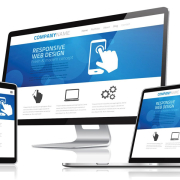
امروزه کاربران برای جست‌وجو در اینترنت، خرید محصولات و دریافت خدمات از دستگاه‌های مختلفی مانند تلفن همراه، تبلت، لپ‌تاپ و کامپیوتر استفاده می‌کنند. به همین دلیل، طراحی سایتی که فقط در صفحه‌نمایش کامپیوتر ظاهر مناسبی داشته باشد، نمی‌تواند پاسخگوی نیاز تمام کاربران باشد. طراحی سایت ریسپانسیو (واکنش‌گرا) یکی از مهم‌ترین اصول طراحی وب‌سایت‌های مدرن است که به نمایش صحیح محتوا در اندازه‌های مختلف صفحه‌نمایش کمک می‌کند.

اگر قصد راه‌اندازی یک وب‌سایت شرکتی، خدماتی یا فروشگاهی را دارید، توجه به طراحی واکنش‌گرا می‌تواند تجربه کاربری را بهبود دهد، دسترسی به اطلاعات را آسان‌تر کند و زمینه افزایش فروش اینترنتی را فراهم سازد. در این مقاله بررسی می‌کنیم که طراحی سایت ریسپانسیو چیست، چه ویژگی‌هایی دارد و چرا برای موفقیت کسب‌وکارهای اینترنتی اهمیت زیادی پیدا کرده است.

طراحی سایت ریسپانسیو چیست؟

طراحی سایت ریسپانسیو یا واکنش‌گرا به روشی از طراحی وب گفته می‌شود که در آن ساختار، تصاویر، نوشته‌ها، منوها و سایر اجزای سایت متناسب با اندازه صفحه‌نمایش و فضای در دسترس تغییر می‌کنند. در این روش، کاربر می‌تواند بدون نیاز به بزرگ‌نمایی یا اسکرول افقی، محتوای سایت را در دستگاه موردنظر خود مشاهده کند.

برای مثال، ممکن است صفحه اصلی یک فروشگاه اینترنتی در کامپیوتر شامل چند ستون محصول باشد؛ اما هنگام باز شدن همان صفحه در تلفن همراه، محصولات به‌صورت یک یا دو ستون نمایش داده شوند. منوی سایت نیز می‌تواند در صفحه‌های کوچک به منوی جمع‌شونده تبدیل شود تا فضای کمتری اشغال کند.

نکته مهم این است که طراحی سایت ریسپانسیو صرفاً به کوچک کردن اندازه صفحه محدود نمی‌شود. در یک طراحی استاندارد، چیدمان عناصر، اندازه فونت‌ها، فاصله میان بخش‌ها و نحوه تعامل کاربران نیز متناسب با شرایط نمایش تنظیم می‌شود.

چرا طراحی سایت ریسپانسیو اهمیت دارد؟


با فروشگاه ساز پارسه نگار بهترین باشید و بهترین ها را بفروشید »» طراحی سایت فروشگاهی پارسه نگار


چرا طراحی سایت ریسپانسیو اهمیت دارد؟

۱. بهبود تجربه کاربری

یکی از مهم‌ترین مزایای طراحی واکنش‌گرا، ایجاد تجربه‌ای ساده و لذت‌بخش برای کاربران است. وقتی متن‌ها خوانا باشند، دکمه‌ها به‌راحتی انتخاب شوند و منوها عملکرد مناسبی داشته باشند، بازدیدکنندگان می‌توانند سریع‌تر به اطلاعات موردنیاز خود دسترسی پیدا کنند.

در مقابل، سایتی که برای موبایل بهینه نشده باشد، ممکن است کاربران را مجبور به بزرگ‌نمایی مداوم یا جابه‌جایی افقی صفحه کند. این مشکلات معمولاً باعث نارضایتی و افزایش احتمال خروج کاربران می‌شوند.

۲. تأثیر بر سئو و رتبه سایت در گوگل

گوگل برای ارزیابی و رتبه‌بندی بسیاری از وب‌سایت‌ها از نسخه موبایل استفاده می‌کند. بنابراین، داشتن نسخه‌ای مناسب برای تلفن همراه در کنار محتوای مفید، ساختار فنی صحیح و سرعت مناسب، اهمیت زیادی در سئو دارد.

طراحی سایت ریسپانسیو کمک می‌کند محتوای اصلی در دستگاه‌های مختلف به‌شکل قابل‌دسترسی نمایش داده شود و کاربران موبایلی تجربه بهتری داشته باشند. البته واکنش‌گرا بودن به‌تنهایی رتبه بالای گوگل را تضمین نمی‌کند و عواملی مانند کیفیت محتوا، لینک‌سازی، عملکرد فنی و رضایت کاربران نیز مؤثر هستند.

۳. افزایش نرخ تبدیل و فروش اینترنتی

زمانی که کاربران بتوانند به‌راحتی محصولات را مشاهده کنند، مشخصات آن‌ها را بخوانند و مراحل ثبت سفارش را انجام دهند، احتمال تکمیل خرید افزایش پیدا می‌کند.

برای مثال، در یک فروشگاه اینترنتی، اگر دکمه افزودن به سبد خرید در موبایل به‌خوبی نمایش داده نشود یا فرم پرداخت دشوار باشد، ممکن است مشتری پیش از تکمیل سفارش از سایت خارج شود. طراحی واکنش‌گرا در کنار بهینه‌سازی فرایند خرید، این موانع را کاهش می‌دهد.

۴. کاهش هزینه‌های طراحی و نگهداری

به‌جای ایجاد نسخه‌های جداگانه برای موبایل و دسکتاپ، می‌توان یک وب‌سایت واکنش‌گرا طراحی کرد که در دستگاه‌های مختلف عملکرد مناسبی داشته باشد. این موضوع معمولاً مدیریت محتوا، به‌روزرسانی صفحات و نگهداری فنی سایت را ساده‌تر می‌کند.


با پارسه نگار می توانید در صفحات اول گوگل بدرخشید و عالی بفروشید »» خدمات بهینه سازی سئو گوگل


اصول طراحی سایت واکنش گرا

برای پیاده‌سازی یک وب‌سایت واکنش‌گرا، رعایت چند اصل فنی و طراحی ضروری است.

استفاده از چیدمان انعطاف‌پذیر

در طراحی واکنش‌گرا، بهتر است عرض بخش‌ها تا حد امکان با واحدهای نسبی مانند درصد و ابزارهایی مانند CSS Grid و Flexbox تعریف شود. این روش به عناصر صفحه اجازه می‌دهد متناسب با فضای موجود تغییر اندازه دهند و در نمایشگرهای مختلف به‌درستی کنار یکدیگر قرار بگیرند.

استفاده از تصاویر و رسانه‌های سازگار

تصاویر بزرگ و ثابت ممکن است در نمایشگرهای کوچک از محدوده صفحه خارج شوند یا سرعت بارگذاری را کاهش دهند. تنظیم حداکثر عرض تصاویر، استفاده از نسخه‌های مناسب در اندازه‌های مختلف و فشرده‌سازی اصولی فایل‌ها می‌تواند عملکرد سایت را بهبود دهد.

انتخاب فونت و اندازه مناسب

خوانایی محتوا در تلفن همراه اهمیت زیادی دارد. اندازه فونت، ارتفاع خطوط، فاصله پاراگراف‌ها و کنتراست رنگ متن باید به‌گونه‌ای تنظیم شوند که کاربران بدون دشواری بتوانند مطالب را بخوانند. این موضوع برای وب‌سایت‌های فارسی که از چیدمان راست‌چین استفاده می‌کنند، اهمیت ویژه‌ای دارد.

طراحی منوها و دکمه‌های مناسب موبایل

منوهای پیچیده و دکمه‌های کوچک می‌توانند استفاده از سایت را دشوار کنند. در طراحی واکنش‌گرا باید فضای کافی برای لمس دکمه‌ها در نظر گرفته شود و دسترسی به بخش‌های مهم مانند تماس با ما، دسته‌بندی محصولات و سبد خرید آسان باشد.

استفاده صحیح از مدیا کوئری‌ها

مدیا کوئری‌ها (Media Queries) در CSS به طراح اجازه می‌دهند برای اندازه‌های مختلف صفحه‌نمایش، قوانین طراحی متفاوتی تعریف کند. برای مثال، می‌توان تعیین کرد که در نمایشگرهای کوچک، ستون‌های اضافی حذف شوند یا چیدمان چندستونی به یک ستون تبدیل شود.

آزمایش سایت در دستگاه‌های مختلف

نمایش صحیح سایت در یک گوشی به معنای عملکرد بی‌نقص آن در تمام دستگاه‌ها نیست. لازم است صفحات مهم در اندازه‌های مختلف نمایشگر، مرورگرهای رایج و حالت‌های متفاوت استفاده آزمایش شوند تا مشکلات احتمالی در منوها، تصاویر، فرم‌ها و فرایند خرید شناسایی شوند.


بیشتر بخوانید>>> طراحی سایت فروشگاهی برای افزایش فروش


ویژگی های سایت ریسپانسیو چیست؟

یک سایت واکنش‌گرای استاندارد معمولاً ویژگی‌های زیر را دارد:

  • نمایش صحیح در اندازه‌های مختلف: محتوا در موبایل، تبلت و دسکتاپ بدون به‌هم‌ریختگی نمایش داده می‌شود.
  • حذف اسکرول افقی غیرضروری: کاربر برای مشاهده محتوای اصلی مجبور نیست صفحه را به چپ و راست حرکت دهد.
  • خوانایی مناسب متن‌ها: فونت‌ها و فاصله‌ها متناسب با فضای نمایش تنظیم شده‌اند.
  • تصاویر انعطاف‌پذیر: تصاویر و ویدئوها در محدوده صفحه باقی می‌مانند.
  • ناوبری آسان: منوها، لینک‌ها و دکمه‌ها در دستگاه‌های مختلف قابل استفاده هستند.
  • عملکرد مناسب: منابع سایت بهینه شده‌اند تا بارگذاری صفحات تا حد امکان سریع باشد.
  • سازگاری با فرایندهای اصلی: فرم‌ها، ورود کاربران، ثبت سفارش و پرداخت در نمایشگرهای کوچک نیز به‌درستی کار می‌کنند.

البته واکنش‌گرا بودن به‌تنهایی تضمین‌کننده سرعت بالا یا امنیت سایت نیست؛ این ویژگی‌ها به بهینه‌سازی و پیاده‌سازی فنی جداگانه نیاز دارند.

طراحی سایت ریسپانسیو (واکنش گرا) چیست و چرا اهمیت دارد؟

اهمیت طراحی سایت ریسپانسیو برای فروشگاه‌های اینترنتی

طراحی سایت فروشگاهی به دلیل ارتباط مستقیم با رفتار خرید مشتریان، به واکنش‌گرایی اصولی نیاز دارد. کاربران ممکن است محصولی را در موبایل پیدا کنند، مشخصات آن را در تبلت بررسی کنند و در نهایت از دستگاه دیگری سفارش خود را ثبت کنند. در تمام این مراحل، دسترسی آسان به اطلاعات و عملکرد صحیح امکانات سایت اهمیت دارد.

یک فروشگاه اینترنتی واکنش‌گرا باید تصاویر محصولات را واضح نمایش دهد، فیلترهای جست‌وجو را به‌صورت کاربردی در اختیار مشتری بگذارد و امکان انتخاب رنگ، سایز و تعداد کالا را بدون دشواری فراهم کند.

همچنین صفحه سبد خرید و پرداخت باید در موبایل ساده و قابل‌فهم باشد. فرم‌های طولانی، دکمه‌های نامشخص و نمایش نامناسب هزینه ارسال می‌توانند مشتری را از تکمیل خرید منصرف کنند. به همین دلیل، طراحی واکنش‌گرا بهتر است همراه با بررسی مسیر خرید و رفع موانع تبدیل انجام شود.

برای فروشگاه‌های وردپرسی نیز انتخاب قالب سازگار با موبایل، بررسی افزونه‌های مورد استفاده و آزمایش صفحات محصول و پرداخت اهمیت دارد. استفاده از قالب واکنش‌گرا به‌تنهایی کافی نیست و ممکن است برخی افزونه‌ها یا بخش‌های سفارشی به اصلاح نیاز داشته باشند.

تفاوت طراحی سایت ریسپانسیو با طراحی نسخه موبایل

در طراحی نسخه موبایل، ممکن است یک نسخه جداگانه از سایت برای کاربران تلفن همراه ساخته شود؛ اما در طراحی ریسپانسیو، یک ساختار وب متناسب با اندازه صفحه‌نمایش تغییر می‌کند.

طراحی واکنش‌گرا معمولاً مدیریت و نگهداری ساده‌تری دارد و از ایجاد محتوای تکراری برای نسخه‌های مختلف جلوگیری می‌کند. البته انتخاب روش مناسب به نوع پروژه، نیازهای فنی و امکانات مورد انتظار بستگی دارد.

چگونه ریسپانسیو بودن سایت را بررسی کنیم؟

برای بررسی واکنش‌گرایی سایت، ابتدا صفحات اصلی را با تلفن همراه و کامپیوتر باز کنید. سپس اندازه صفحه را تغییر دهید و نحوه نمایش منوها، تصاویر، تیترها و بخش‌های مختلف را بررسی کنید.

در ادامه، فرم‌های تماس، دکمه‌های مهم، لینک‌ها و مراحل خرید را آزمایش کنید. ابزارهای توسعه‌دهندگان مرورگرها نیز امکان شبیه‌سازی اندازه‌های مختلف صفحه‌نمایش را فراهم می‌کنند. برای بررسی عملکرد موبایل و شناسایی برخی مشکلات فنی می‌توانید از ابزارهایی مانند Google PageSpeed Insights نیز کمک بگیرید.

بهتر است این بررسی‌ها پس از تغییر قالب، نصب افزونه‌های مهم یا به‌روزرسانی طراحی سایت نیز تکرار شوند.

جمع‌بندی

طراحی سایت ریسپانسیو یکی از نیازهای اساسی وب‌سایت‌های امروزی است و نقش مهمی در بهبود تجربه کاربری، دسترسی آسان به محتوا و فراهم کردن شرایط مناسب برای سئو دارد. رعایت اصول طراحی سایت واکنش گرا باعث می‌شود صفحات در نمایشگرهای مختلف به‌درستی نمایش داده شوند و کاربران بتوانند بدون مشکل از امکانات سایت استفاده کنند.

این موضوع برای طراحی سایت فروشگاهی اهمیت بیشتری دارد؛ زیرا تجربه کاربری مناسب در مشاهده محصولات، انتخاب کالا و پرداخت می‌تواند به کاهش موانع خرید کمک کند. اگر قصد راه‌اندازی یا بازطراحی وب‌سایت خود را دارید، واکنش‌گرایی را از مراحل اولیه پروژه در نظر بگیرید و پس از اجرا، عملکرد سایت را در دستگاه‌های مختلف آزمایش کنید. یک وب‌سایت موفق فقط ظاهر زیبایی ندارد؛ بلکه باید برای کاربران واقعی، در شرایط مختلف، ساده و کاربردی باشد.

گواهی SSL چیست؟ و چه نقشی در امنیت سایت دارد؟

گواهی SSL چیست؟ و چه نقشی در امنیت سایت دارد؟

امروزه امنیت اطلاعات کاربران یکی از مهم‌ترین عوامل موفقیت یک وب‌سایت است. کاربران هنگام ورود به سایت، ثبت‌نام، خرید اینترنتی یا وارد کردن اطلاعات شخصی، انتظار دارند اطلاعات آن‌ها در محیطی امن منتقل شود. به همین دلیل، استفاده از گواهی SSL به یکی از ضروری‌ترین اقدامات برای راه‌اندازی و مدیریت وب‌سایت تبدیل شده است.

گواهی SSL علاوه بر افزایش امنیت ارتباط میان کاربر و سایت، در جلب اعتماد مشتریان، بهبود تجربه کاربری و کمک به بهینه‌سازی سایت برای موتورهای جست‌وجو نیز نقش دارد. اما SSL دقیقاً چیست؟ چگونه کار می‌کند و چرا برای کسب‌وکارهای اینترنتی اهمیت بیشتری دارد؟ در این مقاله، به زبان ساده به این پرسش‌ها پاسخ می‌دهیم.

گواهی SSL چیست؟

گواهی SSL یک گواهی دیجیتال است که به ایجاد ارتباط رمزگذاری‌شده میان مرورگر کاربران و سرور وب‌سایت کمک می‌کند. این فناوری مانع از آن می‌شود که اطلاعات ردوبدل‌شده در مسیر ارتباط، به‌سادگی توسط افراد غیرمجاز قابل مشاهده یا دست‌کاری باشد.

SSL مخفف عبارت Secure Sockets Layer است. اگرچه امروزه نسخه‌های قدیمی این پروتکل منسوخ شده‌اند، اصطلاح SSL همچنان به‌صورت رایج برای اشاره به گواهی‌های امنیتی سایت و ارتباط رمزگذاری‌شده HTTPS استفاده می‌شود. فناوری مورد استفاده در ارتباطات امن امروزی، عمدتاً TLS یا Transport Layer Security است.

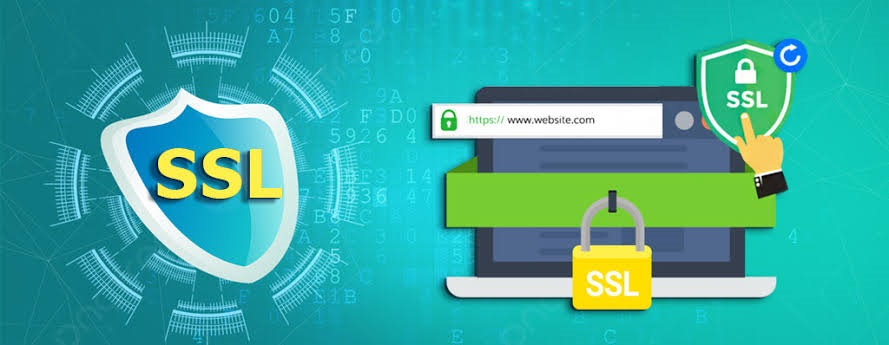
زمانی که یک وب‌سایت به گواهی SSL معتبر مجهز باشد، معمولاً آدرس آن با عبارت https:// شروع می‌شود. وجود حرف S در انتهای HTTP نشان می‌دهد که ارتباط از طریق پروتکل امن HTTPS برقرار شده است.

برای مثال، اگر آدرس یک فروشگاه اینترنتی به‌جای http://example.com با https://example.com باز شود و گواهی آن معتبر باشد، ارتباط مرورگر و سرور رمزگذاری شده است.

گواهی SSL چیست؟ و چه نقشی در امنیت سایت دارد؟

گواهی SSL چگونه کار می‌کند؟

هنگامی که کاربر وارد یک سایت دارای HTTPS می‌شود، مرورگر و سرور طی فرایندی امنیتی، ارتباط رمزگذاری‌شده‌ای برقرار می‌کنند. در این فرایند، گواهی سایت نیز برای بررسی هویت دامنه و اعتبار ارتباط به کار می‌رود.

به‌طور خلاصه، عملکرد گواهی SSL شامل مراحل زیر است:

  1. برقراری ارتباط: مرورگر کاربر درخواست اتصال امن به سرور سایت را ارسال می‌کند.
  2. بررسی گواهی: مرورگر اعتبار گواهی، صادرکننده آن و تطابق نام دامنه را بررسی می‌کند.
  3. ایجاد ارتباط رمزگذاری‌شده: مرورگر و سرور با استفاده از سازوکارهای رمزنگاری، کلیدهای لازم برای ارتباط امن را ایجاد می‌کنند.
  4. انتقال اطلاعات: اطلاعات میان مرورگر و سرور در بستر ارتباط رمزگذاری‌شده منتقل می‌شود.

این فرایند به محافظت از اطلاعاتی مانند رمز عبور، اطلاعات فرم‌ها و داده‌های پرداخت در مسیر انتقال کمک می‌کند. البته رمزگذاری ارتباط به‌تنهایی به معنای امن بودن کامل وب‌سایت نیست؛ امنیت سرور، نرم‌افزارها و نحوه نگهداری اطلاعات نیز اهمیت زیادی دارد.


بیشتر بخوانید>>> چگونه امنیت سایت وردپرسی را حفظ کنیم؟


اهمیت گواهی SSL در امنیت سایت

اهمیت گواهی SSL در امنیت سایت فقط به نمایش علامت قفل در مرورگر محدود نمی‌شود. این گواهی یکی از پایه‌های اصلی محافظت از ارتباطات اینترنتی است و می‌تواند در چند زمینه مهم نقش داشته باشد.

۱. رمزگذاری اطلاعات کاربران

یکی از مهم‌ترین مزایای SSL، رمزگذاری اطلاعات هنگام انتقال میان مرورگر و سرور است. اگر کاربران در سایت ثبت‌نام کنند، فرم تماس را پر کنند یا وارد حساب کاربری خود شوند، استفاده از HTTPS به محافظت از اطلاعات آن‌ها در برابر شنود و دست‌کاری در مسیر ارتباط کمک می‌کند.

۲. کمک به جلوگیری از حملات واسطه‌ای

در برخی حملات سایبری، مهاجم تلاش می‌کند در مسیر ارتباط کاربر و سرور قرار بگیرد و اطلاعات را مشاهده یا تغییر دهد. ارتباط HTTPS با استفاده از رمزگذاری و سازوکارهای تشخیص دست‌کاری، خطر چنین حملاتی را کاهش می‌دهد؛ البته پیکربندی صحیح سرور و استفاده از نسخه‌های امن TLS نیز ضروری است.

۳. افزایش اعتماد کاربران

مرورگرها معمولاً برای سایت‌هایی که از HTTPS استفاده می‌کنند و گواهی معتبر دارند، هشدار امنیتی مشابه سایت‌های فاقد ارتباط امن نمایش نمی‌دهند. این موضوع می‌تواند تجربه کاربری بهتری ایجاد کند.

در مقابل، نمایش هشدارهای امنیتی ممکن است باعث شود کاربران از ادامه بازدید یا خرید منصرف شوند. بنابراین، گواهی امنیتی سایت در ایجاد حس اعتماد اولیه نقش مهمی دارد.

۴. محافظت از اطلاعات ورود به حساب کاربری

اگر وب‌سایت شما دارای پنل کاربری، داشبورد، فرم ثبت‌نام یا بخش مدیریت است، استفاده از HTTPS اهمیت ویژه‌ای دارد. این فناوری به محافظت از اطلاعات ورود در مسیر انتقال کمک می‌کند؛ بااین‌حال، برای امنیت بیشتر باید از رمزهای عبور قوی، احراز هویت چندمرحله‌ای و به‌روزرسانی منظم نرم‌افزارها نیز استفاده شود.


برای حفظ امنیت و عملکرد صحیح وب سایت، از خدمات پشتیبانی سایت استفاده کنید.


امنیت سایت فروشگاهی؛ چرا SSL ضروری است؟

امنیت سایت فروشگاهی یکی از مهم‌ترین عوامل تأثیرگذار بر تصمیم مشتری برای خرید اینترنتی است. کاربران هنگام خرید، اطلاعاتی مانند نام، شماره تماس، نشانی و اطلاعات حساب کاربری خود را وارد می‌کنند. در بسیاری از فروشگاه‌ها نیز فرایند پرداخت از طریق درگاه بانکی انجام می‌شود.

در چنین شرایطی، گواهی SSL نقش مهمی در ایجاد ارتباط امن میان مشتری و فروشگاه دارد.

مهم‌ترین مزایای استفاده از SSL برای فروشگاه اینترنتی عبارت‌اند از:

  • افزایش امنیت اطلاعات مشتریان: اطلاعاتی که از طریق سایت منتقل می‌شوند، در بستر ارتباط رمزگذاری‌شده قرار می‌گیرند.
  • افزایش اعتماد هنگام خرید: مشتریان با مشاهده HTTPS و نبود هشدارهای امنیتی، راحت‌تر می‌توانند به فرایند خرید ادامه دهند.
  • محافظت از صفحات ورود و ثبت سفارش: اطلاعات حساب کاربری و فرم‌های سفارش در مسیر انتقال بهتر محافظت می‌شوند.
  • ایجاد زیرساخت مناسب برای پرداخت اینترنتی: استفاده از HTTPS برای ارتباط امن صفحات فروشگاه ضروری است، هرچند امنیت پرداخت به درگاه، سرور و نحوه پردازش اطلاعات نیز وابسته است.

نکته مهم این است که داشتن SSL به‌تنهایی تضمین نمی‌کند یک فروشگاه اینترنتی کاملاً امن باشد. برای افزایش امنیت سایت فروشگاهی باید از افزونه‌های معتبر، درگاه پرداخت قابل اعتماد، نسخه‌های به‌روز سیستم مدیریت محتوا و نسخه پشتیبان منظم استفاده کرد. همچنین بهتر است اطلاعات حساس کارت بانکی در سایت ذخیره نشوند، مگر در چارچوب الزامات و استانداردهای امنیتی مربوط.

آیا گواهی SSL بر سئو سایت تأثیر دارد؟

بله. HTTPS یکی از سیگنال‌های رتبه‌بندی گوگل محسوب می‌شود؛ اما نباید تصور کرد که نصب SSL به‌تنهایی باعث قرار گرفتن سایت در رتبه‌های بالای نتایج جست‌وجو خواهد شد.

گوگل برای رتبه‌بندی صفحات از عوامل مختلفی مانند کیفیت محتوا، ارتباط صفحه با عبارت جست‌وجو، تجربه کاربری، اعتبار سایت و عوامل فنی استفاده می‌کند. بنابراین، گواهی SSL بخشی از زیرساخت فنی مناسب سایت است و باید در کنار سایر اقدامات سئو مورد توجه قرار گیرد.

استفاده از HTTPS همچنین می‌تواند از نمایش هشدارهای امنیتی مرورگر جلوگیری کند و تجربه بهتری برای بازدیدکنندگان فراهم سازد. این موضوع به‌ویژه برای سایت‌های فروشگاهی، شرکتی و خدماتی اهمیت دارد؛ زیرا اعتماد کاربر در ادامه تعامل با سایت مؤثر است.

پس اگر قصد راه‌اندازی سایت جدید دارید یا هنوز وب‌سایت شما با HTTP باز می‌شود، بهتر است نصب و پیکربندی صحیح SSL را در اولویت قرار دهید.


انواع گواهی امنیتی سایت کدام‌اند؟

گواهی‌های SSL/TLS بر اساس نوع اعتبارسنجی و تعداد دامنه‌های تحت پوشش، در گروه‌های مختلفی قرار می‌گیرند.

گواهی DV

در گواهی Domain Validation، صادرکننده گواهی مالکیت یا کنترل دامنه را بررسی می‌کند. این نوع گواهی برای بسیاری از وب‌سایت‌های شخصی، وبلاگ‌ها و کسب‌وکارهای کوچک مناسب است.

گواهی OV

در گواهی Organization Validation، علاوه بر کنترل دامنه، اطلاعات سازمان یا کسب‌وکار نیز بررسی می‌شود. این گزینه می‌تواند برای برخی وب‌سایت‌های سازمانی مناسب باشد.

گواهی EV

گواهی Extended Validation شامل بررسی‌های گسترده‌تر هویت سازمان است. بااین‌حال، نمایش مرورگرها و مزایای ظاهری این نوع گواهی نسبت به گذشته تغییر کرده است و نباید آن را تضمین‌کننده امنیت کامل سایت دانست.

همچنین گواهی‌ها می‌توانند برای یک دامنه، چند دامنه یا زیردامنه‌های مختلف صادر شوند. انتخاب نوع مناسب به ساختار سایت و نیاز کسب‌وکار بستگی دارد.


همین الان به صورت رایگان درخواست <آنالیز سایت> خود را ثبت کنید.


چگونه گواهی SSL را برای سایت فعال کنیم؟

چگونه گواهی SSL را برای سایت فعال کنیم؟

برای فعال‌سازی گواهی SSL، معمولاً باید مراحل زیر را انجام دهید:

  1. انتخاب گواهی مناسب: با توجه به نوع وب‌سایت و دامنه خود، گواهی مناسب را انتخاب کنید. بسیاری از هاست‌ها امکان استفاده از گواهی رایگان مانند Let’s Encrypt را فراهم می‌کنند.
  2. نصب گواهی روی هاست: گواهی را از طریق پنل میزبانی یا با کمک پشتیبانی هاست نصب کنید.
  3. فعال‌سازی HTTPS: مطمئن شوید نسخه امن سایت به‌درستی باز می‌شود و گواهی منقضی یا نامعتبر نیست.
  4. انتقال آدرس‌ها به HTTPS: پس از بررسی کامل، ریدایرکت دائمی HTTP به HTTPS را تنظیم کنید.
  5. رفع محتوای ترکیبی: تصاویر، فایل‌های CSS، اسکریپت‌ها و سایر منابع سایت باید تا حد امکان از طریق HTTPS بارگذاری شوند.
  6. بررسی فنی سایت: فرم‌ها، صفحات ورود، پرداخت، لینک‌های داخلی و ابزارهای تحلیلی را آزمایش کنید.

اگر سایت شما با سیستم مدیریت محتوای وردپرس ساخته شده است، پس از فعال‌سازی SSL باید تنظیمات آدرس سایت و افزونه‌های مرتبط را نیز بررسی کنید. پیش از اعمال تغییرات روی یک سایت فعال، تهیه نسخه پشتیبان و آزمایش عملکرد بخش‌های مهم ضروری است.

از کجا بفهمیم گواهی SSL سایت معتبر است؟

برای بررسی وضعیت گواهی امنیتی سایت، آدرس آن را با HTTPS باز کنید و از بخش اطلاعات امنیتی مرورگر، جزئیات گواهی را مشاهده کنید. تاریخ اعتبار، نام دامنه و صادرکننده گواهی از مواردی هستند که باید بررسی شوند.

همچنین اگر مرورگر هشدار امنیتی نمایش می‌دهد، صرفاً با نادیده گرفتن هشدار از سایت استفاده نکنید. ممکن است گواهی منقضی شده باشد، نام دامنه با گواهی تطابق نداشته باشد یا تنظیمات امنیتی سایت مشکل داشته باشد.

مدیران سایت باید تاریخ انقضای گواهی را نیز زیر نظر داشته باشند. تمدید به‌موقع و بررسی دوره‌ای تنظیمات باعث می‌شود سایت به دلیل پایان اعتبار گواهی با اختلال یا هشدار امنیتی مواجه نشود.

جمع‌بندی

گواهی SSL یکی از اجزای اساسی امنیت وب‌سایت است که با ایجاد ارتباط رمزگذاری‌شده میان مرورگر و سرور، به محافظت از اطلاعات کاربران کمک می‌کند. این گواهی علاوه بر افزایش اعتماد بازدیدکنندگان، برای امنیت سایت فروشگاهی، حفاظت از صفحات ورود و پرداخت و ایجاد زیرساخت فنی مناسب برای سئو اهمیت دارد.

بااین‌حال، گواهی امنیتی سایت به‌تنهایی برای تأمین امنیت کامل کافی نیست. به‌روزرسانی نرم‌افزارها، استفاده از رمزهای عبور قوی، تهیه نسخه پشتیبان و پیکربندی صحیح سرور نیز باید در برنامه امنیتی سایت قرار بگیرند.

۱۵ ایده فروش اینترنتی در سال ۱۴۰۵ | شروع با سرمایه کم

۱۵ ایده فروش اینترنتی در سال ۱۴۰۵ | شروع با سرمایه کم

۱۵ ایده فروش اینترنتی در سال ۱۴۰۵ | شروع با سرمایه کم

آیا دوست دارید کسب‌وکار خودتان را داشته باشید، اما سرمایه زیادی برای شروع ندارید؟ خبر خوب این است که در سال ۱۴۰۵ برای ورود به دنیای فروش آنلاین، لزوماً به مغازه، انبار بزرگ یا سرمایه چندصد میلیونی نیاز ندارید. با انتخاب یک ایده فروش اینترنتی مناسب و برنامه‌ریزی اصولی می‌توانید حتی از خانه کسب‌وکار خودتان را شروع کنید.

طبق گزارش مرکز توسعه تجارت الکترونیکی، ارزش معاملات تجارت الکترونیکی ایران در سال ۱۴۰۳ حدود ۵۵۰۰ هزار میلیارد تومان بوده است. این آمار نشان می‌دهد بازار خریدوفروش آنلاین ظرفیت قابل‌توجهی دارد؛ هرچند موفقیت در آن نیازمند شناخت مشتری و رقابت هوشمندانه است.

در این مقاله با ۱۵ ایده فروش اینترنتی در سال ۱۴۰۵ آشنا می‌شوید که بسیاری از آن‌ها با سرمایه محدود قابل اجرا هستند. همچنین روش‌های راه‌اندازی فروشگاه اینترنتی و افزایش فروش اینترنتی را بررسی می‌کنیم.

چرا سال ۱۴۰۵ زمان مناسبی برای شروع فروش اینترنتی است؟

امروزه بسیاری از مشتریان پیش از خرید، محصولات را در گوگل، فروشگاه‌های آنلاین و شبکه‌های اجتماعی جستجو می‌کنند. این تغییر رفتار، فرصت مناسبی برای کسب‌وکارهای کوچک ایجاد کرده است.

مهم‌ترین مزایای فروش اینترنتی عبارت‌اند از:

  • امکان شروع فعالیت بدون اجاره مغازه
  • دسترسی به مشتریان شهرهای مختلف
  • کاهش هزینه‌های اولیه کسب‌وکار
  • امکان فروش محصولات در تمام ساعات شبانه‌روز
  • قابلیت توسعه تدریجی و افزایش درآمد

البته برای موفقیت باید محصول مناسب انتخاب کنید و تجربه خرید مطمئنی برای مشتری بسازید.

۱۵ ایده فروش اینترنتی در سال ۱۴۰۵ | شروع با سرمایه کم

۱۵ ایده فروش اینترنتی با سرمایه کم

۱. فروش اکسسوری و زیورآلات زنانه

فروش دستبند، گردنبند، گوشواره و اکسسوری‌های فانتزی یکی از گزینه‌های مناسب برای شروع کسب‌وکار اینترنتی است. این محصولات معمولاً فضای کمی اشغال می‌کنند و می‌توان با تنوع محدود و عکاسی جذاب فروش را آغاز کرد.

پیشنهاد شروع: ابتدا روی یک سبک مشخص مانند زیورآلات مینیمال تمرکز کنید.

۲. فروش لباس و پوشاک آنلاین

پوشاک یکی از دسته‌های پرطرفدار خرید اینترنتی است. می‌توانید فعالیت خود را با فروش تیشرت، شال، لباس راحتی یا پوشاک بچگانه آغاز کنید.

برای کاهش ریسک، ابتدا تعداد محدودی محصول تهیه کرده و با بررسی میزان تقاضا، موجودی خود را افزایش دهید. ارائه جدول سایزبندی دقیق و تصاویر واقعی اهمیت زیادی دارد.

۳. فروش محصولات آرایشی و بهداشتی

محصولات مراقبت پوست، مو و بهداشت شخصی می‌توانند برای فروش آنلاین مناسب باشند؛ زیرا بخشی از مشتریان به خرید مجدد آن‌ها نیاز دارند.

در این حوزه، اصالت کالا، تاریخ انقضا، شرایط نگهداری و تأمین از فروشندگان معتبر اهمیت ویژه‌ای دارد.

۴. فروش محصولات دست‌ساز

اگر در ساخت شمع، صابون تزئینی، کیف پارچه‌ای یا محصولات هنری مهارت دارید، می‌توانید هنر خود را به درآمد تبدیل کنید.

این ایده فروش اینترنتی با سرمایه کم برای افرادی مناسب است که می‌خواهند محصولات اختصاصی و متفاوت عرضه کنند.


با فروشگاه ساز پارسه نگار بهترین باشید و بهترین ها را بفروشید »» طراحی سایت فروشگاهی پارسه نگار


۵. فروش لوازم جانبی موبایل

قاب گوشی، پایه نگهدارنده، محافظ صفحه و سایر لوازم جانبی موبایل از محصولات قابل‌عرضه در فروشگاه‌های کوچک هستند.

بهتر است ابتدا یک دسته محدود را انتخاب کنید و به‌جای خرید تعداد زیادی مدل، محصولات پرفروش مخاطبان هدف خود را شناسایی کنید.

۶. فروش محصولات دیجیتال دانلودی

یکی از کم‌هزینه‌ترین روش‌های فروش اینترنتی، عرضه محصولات دیجیتال است. فایل‌های آموزشی، قالب رزومه، طرح‌های گرافیکی و فایل‌های برنامه‌ریزی نمونه‌هایی از این محصولات هستند.

مزیت مهم این مدل، حذف هزینه بسته‌بندی و ارسال فیزیکی است. البته باید محصول متعلق به خودتان باشد یا حق فروش آن را داشته باشید.

۷. فروش کتاب و محصولات آموزشی

کتاب‌های کمک‌درسی، رمان، کتاب کودک و منابع آموزشی می‌توانند گزینه‌های مناسبی برای راه‌اندازی فروشگاه اینترنتی باشند.

با انتخاب یک حوزه تخصصی، مانند کتاب‌های کنکور یا آموزش زبان، می‌توانید مخاطبان مشخصی جذب کنید و محتوای مفیدی برای آن‌ها تولید کنید.

۸. فروش لوازم دکوراسیون منزل

تابلوهای تزئینی، گلدان، اکسسوری میز و وسایل دکوراسیون کوچک قابلیت معرفی تصویری جذابی دارند.

برای شروع، محصولات کم‌حجم و مقاوم را انتخاب کنید تا هزینه بسته‌بندی و احتمال آسیب هنگام ارسال کاهش پیدا کند.

۹. فروش محصولات مخصوص حیوانات خانگی

اسباب‌بازی، قلاده، ظرف غذا و لوازم نگهداری حیوانات خانگی از دیگر گزینه‌های فروش آنلاین هستند.

با تولید محتوای آموزشی درباره انتخاب محصولات مناسب و ارائه اطلاعات دقیق، می‌توانید اعتماد مخاطبان این حوزه را جلب کنید.


مطالعه کنید>>> فروشگاه ساز چیست و چه کمکی به کسب و کارها می کند؟


۱۰. فروش هدایا و باکس‌های مناسبتی

باکس تولد، هدیه سالگرد، بسته‌های سازمانی و هدایای شخصی‌سازی‌شده فرصت خوبی برای ایجاد یک کسب‌وکار خانگی هستند.

مزیت این ایده، امکان دریافت سفارش و تهیه محصولات پس از مشخص‌شدن درخواست مشتری است؛ روشی که به کاهش سرمایه موردنیاز کمک می‌کند.

۱۱. فروش محصولات خوراکی خانگی

اگر در تهیه شیرینی، کوکی یا خوراکی‌های خاص مهارت دارید، فروش اینترنتی می‌تواند راهی برای کسب درآمد باشد.

قبل از شروع، الزامات بهداشتی و مجوزهای مربوط را بررسی کنید. همچنین بسته‌بندی، ماندگاری و شرایط ارسال محصولات غذایی بسیار مهم هستند.

۱۲. فروش لوازم تحریر فانتزی

دفترهای برنامه‌ریزی، استیکر، خودکارهای رنگی و محصولات فانتزی برای دانش‌آموزان و علاقه‌مندان به نوشت‌افزار جذاب هستند.

با طراحی بسته‌های اقتصادی یا مجموعه‌های مناسب هدیه، می‌توانید ارزش هر سفارش را افزایش دهید.

۱۳. فروش گل و گیاه آپارتمانی

گیاهان کوچک، کاکتوس‌ها و گلدان‌های تزئینی گزینه‌های مناسبی برای فروش محلی و اینترنتی محسوب می‌شوند.

بهتر است در ابتدا سفارش‌ها را در محدوده شهر خود دریافت کنید تا کنترل بیشتری بر زمان و کیفیت تحویل داشته باشید.

۱۴. فروش محصولات سفارشی و چاپی

چاپ طرح دلخواه روی ماگ، تیشرت، قاب گوشی و دفترچه از ایده‌های قابل‌توجه برای کسب‌وکار آنلاین است.

برای شروع حتی می‌توانید با یک مجموعه چاپ همکاری کنید و پس از دریافت سفارش، تولید محصول را به آن مجموعه بسپارید.

۱۵. فروش اینترنتی بدون انبار (دراپ‌شیپینگ)

در مدل دراپ‌شیپینگ، فروشنده محصول را در سایت خود معرفی می‌کند و تأمین‌کننده مسئول آماده‌سازی و ارسال سفارش است.

این روش می‌تواند هزینه خرید موجودی اولیه را کاهش دهد، اما انتخاب تأمین‌کننده معتبر و کنترل کیفیت خدمات اهمیت زیادی دارد. مسئولیت پاسخ‌گویی به مشتری نیز همچنان باید مشخص باشد.


به صورت 24 ساعته مشکلات سایت شما را حل کرده و بهینه سازی کامل انجام خواهیم داد »»» امداد وردپرس ««« پشتیبانی فنی سایت های وردپرسی


چگونه با سرمایه کم فروشگاه اینترنتی راه‌اندازی کنیم؟

چگونه با سرمایه کم فروشگاه اینترنتی راه‌اندازی کنیم؟

پس از انتخاب ایده مناسب، نوبت به اجرای آن می‌رسد. برای راه‌اندازی فروشگاه اینترنتی در سال ۱۴۰۵ بهتر است این مراحل را دنبال کنید:

  1. تحقیق بازار: نیاز مشتریان، رقبا و قیمت محصولات را بررسی کنید.
  2. انتخاب محصول: با تعداد محدودی محصول شروع کرده و تقاضای واقعی را بسنجید.
  3. انتخاب نام برند: نامی ساده، ماندگار و مرتبط با کسب‌وکار خود انتخاب کنید.
  4. طراحی فروشگاه اینترنتی: سایتی با قابلیت نمایش محصولات، ثبت سفارش و پرداخت آنلاین ایجاد کنید.
  5. بازاریابی: از سئو، شبکه‌های اجتماعی و تولید محتوای کاربردی برای جذب مشتری استفاده کنید.

داشتن یک وب‌سایت اختصاصی به شما کمک می‌کند محصولات، سفارش‌ها و اطلاعات فروش را منظم‌تر مدیریت کنید و وابستگی کمتری به یک شبکه اجتماعی داشته باشید.

بهترین روش‌های افزایش فروش اینترنتی در سال ۱۴۰۵

راه‌اندازی فروشگاه تنها اولین قدم است. برای افزایش فروش اینترنتی باید بازدیدکنندگان را به مشتری تبدیل کنید.

در قدم اول، صفحات محصولات را با تصاویر باکیفیت، توضیحات کامل، قیمت شفاف و اطلاعات ارسال بهینه کنید. سپس با تولید مقالات آموزشی و استفاده اصولی از کلمات کلیدی، برای جذب بازدیدکننده از گوگل تلاش کنید.

نمایش نظرات واقعی خریداران، پاسخ‌گویی سریع، ارائه پیشنهادهای مناسبتی و ساده‌سازی مراحل خرید نیز می‌تواند نرخ تبدیل فروشگاه را بهبود دهد.

همچنین با بررسی آمار فروش و رفتار مشتریان، بودجه تبلیغات را روی محصولات و کانال‌های مؤثرتر متمرکز کنید.

جمع‌بندی؛ اولین قدم برای شروع کسب‌وکار اینترنتی

برای شروع کسب‌وکار اینترنتی در سال ۱۴۰۵ نیازی نیست از همان ابتدا سرمایه زیادی هزینه کنید. مهم‌تر از میزان سرمایه، انتخاب محصول درست، شناخت بازار و اجرای برنامه‌ای قابل‌اندازه‌گیری است.

از میان این ۱۵ ایده فروش اینترنتی، گزینه‌ای را انتخاب کنید که با مهارت، علاقه و بودجه شما تناسب بیشتری دارد. سپس با فروش آزمایشی، میزان استقبال مشتریان را بررسی کنید.

اگر برای تبدیل ایده خود به یک کسب‌وکار واقعی آماده هستید، راه‌اندازی یک فروشگاه اینترنتی حرفه‌ای می‌تواند قدم بعدی شما باشد. با طراحی سایتی کاربرپسند، سریع و بهینه برای گوگل، زیرساخت مناسبی برای معرفی محصولات و رشد فروش آنلاین خود ایجاد کنید.

تأثیر قطعی اینترنت بر سئو و سایت/ راهنمای ادمین سایت

تأثیر قطعی اینترنت بر سئو و سایت/ راهنمای ادمین سایت

تأثیر قطعی اینترنت بر سئو و سایت/ راهنمای ادمین سایت

قطع اینترنت می‌تواند در چند دقیقه مسیر ورود کاربران، ثبت سفارش و ارتباط با سایت را مختل کند. این راهنما درباره تأثیر قطع اینترنت بر سئو، مدیریت وب سایت و وظایف ادمین سایت است و کمک می‌کند زمان تشخیص، تصمیم‌گیری و بازگرداندن خدمات را کاهش دهید. مطالب بر پایه سه معیار انتخاب شده‌اند: دقت فنی، کاربرد عملی و هماهنگی با اصول تازه سئو. ابتدا تفاوت اختلال شبکه با خرابی سرور را می‌شناسید، سپس چک‌لیست واکنش سریع، روش بررسی ابزارها و مسیر ارزیابی پس از اتصال را می‌بینید. هدف، جلوگیری از تصمیم‌های عجولانه و محدود کردن آسیب به تجربه کاربر، فروش و دیده‌شدن صفحات است.

وقتی دسترسی کاربران قطع می‌شود، چه بر سر عملکرد سایت می‌آید؟

همه قطعی‌ها یکسان نیستند. گاهی مشکل فقط در یک اپراتور، شهر یا شبکه داخلی دیده می‌شود و سرور برای بیشتر کاربران در دسترس باقی می‌ماند. گاهی مسیر ارتباطی گسترده‌تر قطع می‌شود و تعداد زیادی از بازدیدکنندگان هم‌زمان امکان ورود ندارند. در حالت سوم، مسئله از خود زیرساخت سایت مانند سرور، دامنه، DNS یا شرکت میزبان ناشی می‌شود. تشخیص این تفاوت، نخستین مرحله مدیریت بحران است؛ زیرا هر علت، پاسخ متفاوتی می‌خواهد و تغییر نادرست تنظیمات می‌تواند مشکل کوتاه را به اختلالی طولانی تبدیل کند.

تأثیر قطعی اینترنت بر سئو و سایت/ راهنمای ادمین سایت

اختلال کوتاه‌مدت، قطعی گسترده و آسیب ماندگار

اختلال کوتاه‌مدت معمولاً با چند تلاش ناموفق، کاهش موقت بازدید و بازگشت سریع کاربران پایان می‌یابد. اگر این وضعیت چند ساعت یا بیشتر ادامه پیدا کند، ترافیک، فروش، ثبت فرم و تماس‌های پشتیبانی هم‌زمان کاهش می‌یابد. آسیب ماندگار زمانی شکل می‌گیرد که کاربران بارها با صفحه خطا روبه‌رو شوند، سفارش نیمه‌تمام بماند یا خزنده‌های موتور جست‌وجو نتوانند صفحات مهم را ببینند. داده‌های تحلیلی نیز ممکن است ناقص شوند و مدیر سایت را به برداشت اشتباه درباره کمپین تبلیغاتی، کیفیت محتوا یا رفتار مشتری برسانند.


بیشتر مطالعه کنید >>> دوره آموزشی ادمین سایت از صفر تا صد


تأثیر قطعی اینترنت بر سایت و تجربه کاربر

کاربری که صفحه محصول را باز نمی‌کند، معمولاً فرصت بررسی دوباره را از دست می‌دهد. خطا هنگام ورود، تکمیل فرم یا پرداخت نیز اعتماد او را کاهش می‌دهد. در فروشگاه اینترنتی، یک قطعی کوتاه می‌تواند سبدهای خرید را نیمه‌کاره بگذارد و هزینه تبلیغات را بدون نتیجه مصرف کند. در سایت‌های خدماتی، صفحه تماس یا نوبت‌دهی از دسترس خارج می‌شود و کاربر به گزینه دیگری مراجعه می‌کند. بنابراین باید افت تبدیل، کاهش سفارش و افزایش خروج را همراه با زمان دقیق رخداد بررسی کرد، نه اینکه همه تغییرات را به سئو نسبت داد.

آیا خزنده‌های گوگل نیز با خطا روبه‌رو می‌شوند؟

اگر مشکل فقط میان کاربر و شبکه محلی باشد، خزنده‌های گوگل الزاماً اختلالی مشاهده نمی‌کنند. با این حال، هنگامی که سرور برای ربات‌ها نیز پاسخ نمی‌دهد، کدهای ۵۰۰، ۵۰۳، زمان انتظار طولانی یا قطع کامل ارتباط ثبت می‌شود. یک رخداد کوتاه معمولاً به افت پایدار منجر نمی‌شود، اما تکرار یا طولانی شدن آن می‌تواند خزش صفحات تازه، به‌روزرسانی محتوا و ثبت نشانی‌های مهم را محدود کند. صفحات پرترافیک، محصولات جدید و مطالبی که مرتب تغییر می‌کنند، بیش از دیگر بخش‌ها به دسترسی پایدار نیاز دارند.

تفاوت قطعی اینترنت با خرابی سرور و دامنه

در قطعی اینترنت، ممکن است سرور سالم باشد اما مسیر رسیدن کاربر به آن بسته یا ناپایدار شود. خرابی سرور معمولاً با خطاهای ۵۰۰، مصرف شدید منابع، پاسخ‌ندادن یا کندی عمومی همراه است. مشکل DNS ممکن است برخی کاربران را درگیر کند و برخی دیگر را نه. انقضای دامنه، پایان اعتبار گواهی SSL، تنظیم نادرست فایروال یا اختلال شرکت میزبان نیز نشانه‌های جداگانه‌ای دارند. آزمون سایت از چند اینترنت، بررسی ابزارهای پایش و خواندن لاگ سرور، منشأ واقعی را روشن‌تر از حدس‌های سریع مشخص می‌کند.

تشخیص پیش از تغییر تنظیمات

ابتدا بپرسید مشکل برای چه کسانی رخ داده است: همه کاربران، یک شهر، یک اپراتور یا فقط یک رایانه؟ سپس صفحه اصلی، چند صفحه داخلی، پنل مدیریت، درگاه پرداخت و فایل‌های مهم را آزمایش کنید. کد پاسخ، زمان بارگذاری، وضعیت DNS، اعتبار SSL و مصرف منابع سرور را ثبت کنید. این ترتیب از حذف افزونه، تغییر robots.txt، ساخت ریدایرکت یا بازنویسی محتوا بدون دلیل جلوگیری می‌کند. در ساعات بحران، مستندسازی هر اقدام به اندازه خود اقدام اهمیت دارد، زیرا بازگشت به تنظیم قبلی همیشه آسان نیست.


حتما مطالعه کنید>> چک لیست امنیتی سایت برای ادمین؛ ۱۲ اقدام ضروری برای امنیت سایت


چک‌لیست عملی ادمین برای حفظ پایداری و سلامت سئو

اولویت‌های وظایف ادمین سایت

ادمین سایت باید بررسی را از دسترسی و زیرساخت آغاز کند، نه از ویرایش محتوا. وضعیت سرور، شبکه، دامنه، DNS، گواهی امنیتی و سرویس میزبانی را به ترتیب کنترل کنید. هم‌زمان زمان شروع اختلال، نشانی‌های درگیر، کدهای HTTP و پیام‌های کاربران را ثبت کنید. ابزار مانیتورینگ باید زمان قطع، مدت رخداد و زمان بازگشت را ذخیره کند. اگر تیم فنی جداگانه دارید، خلاصه‌ای کوتاه و دقیق برای آن بفرستید. گزارش مبهم مانند «سایت خراب است» کمکی نمی‌کند؛ نشانی صفحه و نوع خطا ارزش بیشتری دارد.

استفاده درست از کدهای HTTP

برای اختلال موقت، پاسخ ۵۰۳ انتخاب فنی مناسبی است؛ زیرا به کاربران و خزنده‌ها می‌گوید سرویس موقتاً در دسترس نیست و احتمال بازگشت وجود دارد. در صورت امکان، هدر Retry-After را با زمان تقریبی بازگشت تنظیم کنید. نمایش ۴۰۴ برای صفحه‌ای که فقط موقتاً قابل دسترسی نیست، برداشت نادرستی ایجاد می‌کند. کدهای ۳۰۱ و ۳۰۲ نیز نباید برای پنهان کردن بحران به‌صورت شتاب‌زده به کار بروند. پس از بازگشت، کدهای صفحات اصلی، محصولات، فرم‌ها و پرداخت را دوباره کنترل کنید.

صفحه نگهداری و اطلاع‌رسانی شفاف

صفحه نگهداری باید ساده، سبک و قابل فهم باشد. در آن علت کلی مشکل، زمان تقریبی بازگشت، راه ارتباطی و در صورت نیاز شماره پشتیبانی را نمایش دهید. از قراردادن عناصر سنگین، تبلیغات زیاد یا پیام‌های مبهم خودداری کنید. نباید برای حل یک قطعی موقت، همه خزنده‌ها را با robots.txt مسدود کنید؛ زیرا این کار تشخیص و خزش آینده را دشوار می‌سازد. صفحه اطلاع‌رسانی بهتر است روی زیرساختی جدا یا مسیر پایدار قرار گیرد تا هنگام خرابی اصلی همچنان قابل مشاهده باشد.

پشتیبان‌گیری، لاگ و نقشه سایت

پیش از هر تغییر مهم، از پایگاه داده، فایل‌ها و تنظیمات نسخه پشتیبان بگیرید و زمان تهیه آن را بنویسید. لاگ سرور نشان می‌دهد کدام نشانی‌ها، کاربران یا سرویس‌ها خطا داده‌اند. پس از رفع اختلال، سلامت Sitemap، تاریخ آخرین به‌روزرسانی، نشانی‌های موجود و کد پاسخ آن‌ها را بررسی کنید. اگر نقشه سایت نشانی‌های حذف‌شده یا خطادار دارد، ابتدا علت را پیدا و سپس آن را اصلاح کنید. پشتیبان بدون آزمون بازیابی کافی نیست؛ گاهی فایل وجود دارد اما در زمان نیاز قابل استفاده نیست.

کارهایی که نباید انجام داد

حذف صفحات مهم، تغییر گسترده عنوان‌ها، بازنویسی همه محتوا، ساخت ریدایرکت‌های عجولانه و توقف تبلیغات بدون تحلیل، واکنش‌های پرخطر هستند. قطعی اینترنت به‌تنهایی دلیل حذف صفحه یا تغییر راهبرد کلمات کلیدی نیست. ابتدا مدت اختلال، ارزش صفحه، داده‌های پیشین و علت فنی را بسنجید. اگر صفحه‌ای به‌طور موقت در دسترس نیست، باید همان وضعیت را شفاف اعلام کرد، نه اینکه نشانی تازه و بی‌دلیل ساخت. هر تغییر باید قابل بازگشت، ثبت‌شده و بر پایه یک فرض مشخص باشد.

مزایا و محدودیت پاسخ ۵۰۳

پاسخ ۵۰۳ به موتور جست‌وجو علامت می‌دهد که دسترسی‌نداشتن موقت است و صفحه نباید مانند نشانی حذف‌شده تفسیر شود. این روش برای تعمیر کوتاه، جابه‌جایی کنترل‌شده یا اختلال محدود مناسب است. اما استفاده طولانی، تکرار بی‌برنامه یا پنهان کردن خرابی واقعی می‌تواند خزش و دیده‌شدن را کاهش دهد. پس از برقراری سرویس، کد پاسخ را به وضعیت عادی برگردانید و در Search Console، گزارش خزش و وضعیت ایندکس را بررسی کنید. صفحه نگهداری باید ابزار موقت باشد، نه جایگزین دائمی سایت.


مهارت های لازم برای مدیریت سایت را یکجا در دوره جامع ادمین سایت یاد بگیرید.


مسیر بازگشت سایت پس از وصل شدن اینترنت

آزمون مرحله‌ای صفحات و خدمات

بازگشت اتصال به معنای پایان بحران نیست. ابتدا صفحه اصلی، صفحات محصول یا خدمت، جست‌وجوی داخلی، فرم‌ها، ورود کاربران و مسیر پرداخت را آزمایش کنید. سپس سایت را از چند شبکه و دستگاه ببینید تا مشکل پنهان منطقه‌ای باقی نمانده باشد. سرعت پاسخ، فایل‌های تصویری، فونت‌ها، ریدایرکت‌ها و گواهی امنیتی را بررسی کنید. اگر سایت به سرویس بیرونی مانند درگاه، نقشه یا سامانه پیامک وابسته است، آن سرویس‌ها را نیز جداگانه آزمایش کنید. نتیجه هر آزمون باید همراه با زمان و وضعیت ثبت شود.

مقایسه داده‌های پیش و پس از اختلال

برای سنجش تأثیر قطع اینترنت بر سئو، یک بازه پیش از رخداد را با بازه پس از بازگشت مقایسه کنید. ترافیک ارگانیک، رتبه کلمات کلیدی، تعداد صفحات ایندکس‌شده، نرخ خروج، نرخ تبدیل و درآمد را جداگانه ثبت کنید. روزهای مشابه هفته و رویدادهای هم‌زمان مانند کمپین، تعطیلی یا تغییر قیمت را نیز در نظر بگیرید. افت یک شاخص به‌تنهایی دلیل آسیب سئو نیست. اگر چند شاخص همراه با خطاهای خزش کاهش یافته‌اند، بررسی فنی و اصلاح زیرساخت اولویت بیشتری دارد.

مسیر بازگشت سایت پس از وصل شدن اینترنت

ارسال دوباره نقشه سایت و پایش ایندکس

بعد از اطمینان از سلامت صفحات، نقشه سایت را کنترل و در صورت نیاز دوباره ارسال کنید. این کار به معنی ایندکس فوری همه نشانی‌ها نیست، اما مسیر دسترسی خزنده را روشن نگه می‌دارد. گزارش‌های Coverage، صفحات مستثنا، خطاهای دسترسی و زمان آخرین خزش را روزانه بررسی کنید. اگر صفحه‌ای مهم همچنان دیده نمی‌شود، پاسخ سرور، تگ canonical، دستور noindex، لینک‌های داخلی و سرعت آن را بسنجید. از درخواست‌های تکراری و بی‌دلیل برای ایندکس پرهیز کنید؛ کیفیت دسترسی از تعداد درخواست‌ها مهم‌تر است.

مستندسازی برای پیشگیری

گزارش نهایی باید زمان شروع و پایان، محدوده کاربران، علت احتمالی، کدهای خطا، اقدامات انجام‌شده و نتیجه هر اقدام را شامل شود. مشخص کنید کدام صفحه‌ها بیشترین آسیب را دیدند و کدام هشدار زودتر می‌توانست بحران را آشکار کند. فهرست تماس تیم فنی، شرکت میزبان، ثبت‌کننده دامنه و ارائه‌دهنده درگاه را به‌روز نگه دارید. برای رخدادهای مهم، تمرین بازیابی و آزمون پشتیبان انجام دهید. مستندسازی خوب، وابستگی به حافظه افراد را کم می‌کند و واکنش تیم را در رخداد بعدی سریع‌تر می‌سازد.

جمع‌بندی و توصیه پایانی

تأثیر قطعی اینترنت بر سایت، به مدت، گستره و منشأ اختلال بستگی دارد و هر کاهش بازدید الزاماً نشانه افت سئو نیست. تشخیص تفاوت شبکه، سرور، دامنه، DNS و سرویس‌های وابسته، نخستین وظیفه ادمین است. ثبت کدهای HTTP، استفاده محدود از ۵۰۳، اطلاع‌رسانی روشن، پشتیبان‌گیری، بررسی لاگ و پرهیز از تغییرات عجولانه، آسیب را کاهش می‌دهد. پس از بازگشت، صفحات کلیدی، پرداخت، سرعت، ریدایرکت، نقشه سایت، خزش، ایندکس و داده‌های تجاری را مقایسه کنید. این راهنما هر شش ماه با تغییر ابزارها و تجربه‌های تازه به‌روزرسانی می‌شود؛ آن را نشانک‌گذاری کنید و تجربه یا پیشنهادی برای تکمیل این چک‌لیست دارید، با دیگر مدیران سایت در میان بگذارید.

چک لیست امنیتی سایت برای ادمین؛ ۱۲ اقدام ضروری برای امنیت سایت

چک لیست امنیتی سایت برای ادمین؛ ۱۲ اقدام ضروری برای امنیت سایت

چک لیست امنیتی سایت برای ادمین؛ ۱۲ اقدام ضروری برای امنیت سایت

سیاری از مدیران سایت تا زمانی که سایتشان هک نشده، به امنیت فکر نمی‌کنند. اما هک شدن فقط یک اتفاق فنی نیست؛ یعنی افت رتبه در گوگل، از دست رفتن اعتماد مشتری، لو رفتن اطلاعات کاربران و گاهی توقف کامل کسب‌وکار. خبر خوب این است که بخش بزرگی از حملات، از ضعف‌های ساده و قابل‌پیشگیری استفاده می‌کنند: رمز ضعیف، افزونه قدیمی، نبود بکاپ و دسترسی‌های بی‌جا.

این مقاله یک چک لیست امنیت سایت عملی است که هر ادمین می‌تواند هفته‌به‌هفته از آن استفاده کند. برای هر اقدام، هم دلیل اهمیتش را توضیح می‌دهیم و هم مراحل اجرایی را. اگر سایت شما با وردپرس ساخته شده، نکات مربوط به افزایش امنیت سایت وردپرس را هم در هر بخش خواهید دید.

امنیت سایت جزو وظایف ادمین است

برخلاف تصور رایج، امنیت یک کار یک‌باره نیست. در فهرست وظایف ادمین سایت، امنیت کنار به‌روزرسانی، پشتیبان‌گیری و پایش عملکرد قرار دارد و باید به‌صورت دوره‌ای انجام شود. مهاجمان معمولاً به‌دنبال سایت خاصی نیستند؛ ربات‌ها اینترنت را اسکن می‌کنند و هر سایتی را که ضعیف باشد هدف قرار می‌دهند. یعنی «سایت من کوچک است و کسی سراغش نمی‌آید» تفکری خطرناک است.

۱۲ اقدام ضروری در چک لیست امنیت سایت

۱. فعال‌سازی HTTPS و گواهی SSL معتبر

بدون SSL، اطلاعاتی که بین کاربر و سایت رد و بدل می‌شود (رمز عبور، اطلاعات پرداخت، فرم‌ها) قابل شنود است. مرورگرها هم سایت‌های بدون HTTPS را «ناامن» نشان می‌دهند و این به اعتماد و سئو آسیب می‌زند.

اقدام: گواهی SSL نصب کنید، همه آدرس‌ها را به HTTPS هدایت کنید و تاریخ انقضا را یادداشت کنید تا فراموش نشود.

۱۲ اقدام ضروری در چک لیست امنیت سایت

۲. استفاده از رمزهای قوی و مدیریت رمز عبور

رمز ضعیف، ساده‌ترین در ورودی برای مهاجم است. حمله‌هایی که رمزهای رایج را امتحان می‌کنند (Brute Force) هر روز روی هزاران سایت اجرا می‌شوند.

اقدام:

  • رمز حداقل ۱۴ نویسه شامل حروف، عدد و علامت انتخاب کنید.
  • برای هر سرویس رمز جداگانه بگذارید.
  • از یک مدیر رمز عبور استفاده کنید.
  • نام کاربری «admin» را حذف کنید.

۳. فعال‌سازی احراز هویت دو مرحله‌ای (2FA)

حتی اگر رمز لو برود، مرحله دوم (کد پیامکی یا برنامه تأیید هویت) جلوی ورود را می‌گیرد. این یکی از ارزان‌ترین و مؤثرترین اقدامات در بررسی امنیت سایت است.

اقدام: 2FA را برای ادمین‌ها، پنل هاست و حساب دامنه فعال کنید. ترجیحاً از برنامه تأیید هویت به‌جای پیامک استفاده کنید.

۴. به‌روزرسانی منظم هسته، قالب و افزونه‌ها

بیشتر هک‌های وردپرس از طریق افزونه‌ها و قالب‌های قدیمی انجام می‌شود، چون آسیب‌پذیری آن‌ها علنی شده و ابزارهای خودکار از آن سوءاستفاده می‌کنند.

اقدام:

  • به‌روزرسانی‌ها را هفتگی بررسی کنید.
  • افزونه‌ها و قالب‌های بلااستفاده را کامل حذف کنید، نه فقط غیرفعال.
  • از افزونه‌های کرک‌شده و قالب‌های غیرمجاز هرگز استفاده نکنید؛ معمولاً آلوده به بدافزارند.

بیشتر بخوانید >>> دوره آموزشی ادمین سایت از صفر تا صد


۵. تهیه نسخه پشتیبان خودکار و تست بازیابی

هیچ سیستمی صددرصد امن نیست. بکاپ، آخرین خط دفاع شماست. اما بکاپی که هرگز بازیابی نشده، یک فرض است نه تضمین.

اقدام:

  • بکاپ خودکار روزانه یا هفتگی (بسته به میزان تغییرات سایت) تنظیم کنید.
  • نسخه‌ها را در جایی جدا از هاست اصلی نگه دارید.
  • هر چند ماه یک بار بازیابی را روی محیط آزمایشی امتحان کنید.

۶. اصل حداقل دسترسی برای کاربران

هر کاربری که دسترسی مدیر دارد، یک نقطه ورود بالقوه برای مهاجم است. نویسنده‌ای که فقط مقاله می‌نویسد، نیازی به دسترسی مدیریت افزونه‌ها ندارد.

اقدام: نقش‌ها را مرور کنید، دسترسی‌های اضافی را کم کنید و حساب کاربران سابق (همکاران یا فریلنسرهای قدیمی) را ببندید.

۷. محدود کردن تلاش‌های ورود ناموفق

اگر سایت اجازه دهد هر کسی بی‌نهایت رمز امتحان کند، شکستن رمز فقط مسئله زمان است.

اقدام: تعداد تلاش‌های ورود را محدود کنید، آی‌پی‌های مشکوک را مسدود کنید و آدرس صفحه ورود وردپرس را (به‌جای wp-login پیش‌فرض) تغییر دهید یا با کپچا محافظت کنید.

۸. نصب فایروال اپلیکیشن وب (WAF)

فایروال، ترافیک مخرب را قبل از رسیدن به سایت فیلتر می‌کند؛ از جمله تلاش برای تزریق SQL و حملات XSS.

اقدام: از یک سرویس فایروال ابری یا افزونه امنیتی معتبر استفاده کنید و قوانین آن را به‌روز نگه دارید. در افزایش امنیت سایت وردپرس، این مورد جزو اولویت‌های اصلی است.

۹. اسکن بدافزار و پایش تغییرات فایل‌ها

بعضی بدافزارها ماه‌ها بی‌صدا در سایت می‌مانند و به‌جای خراب کردن ظاهر سایت، لینک اسپم تزریق می‌کنند یا از منابع سرور سوءاستفاده می‌کنند.

اقدام:

  • اسکن دوره‌ای بدافزار انجام دهید.
  • تغییرات مشکوک فایل‌های هسته را پایش کنید.
  • در Google Search Console بخش مشکلات امنیتی را بررسی کنید.

۱۰. تنظیم صحیح سطح دسترسی فایل‌ها و حفاظت از فایل‌های حساس

دسترسی بیش‌ازحد به فایل‌ها (مثلاً مجوز نوشتن برای همه) به مهاجم اجازه می‌دهد کد مخرب آپلود کند. فایل پیکربندی سایت هم شامل اطلاعات حساس پایگاه داده است.

اقدام:

  • مجوز پوشه‌ها و فایل‌ها را طبق توصیه رسمی تنظیم کنید.
  • فایل‌های پیکربندی را از دسترسی مستقیم محافظت کنید.
  • ویرایش فایل از داخل پیشخوان را غیرفعال کنید.
  • فهرست‌بندی پوشه‌ها (Directory Listing) را ببندید.

مهارت های لازم برای مدیریت سایت را یکجا در دوره جامع ادمین سایت یاد بگیرید.


۱۱. امن‌سازی پایگاه داده و هاست

حتی بهترین تنظیمات سایت روی یک هاست ضعیف بی‌اثر است. پیشوند پیش‌فرض جداول، کاربر پایگاه داده با دسترسی کامل و نسخه قدیمی PHP از ریسک‌های رایج‌اند.

اقدام:

  • از نسخه پشتیبانی‌شده PHP استفاده کنید.
  • کاربر پایگاه داده را فقط با دسترسی لازم بسازید.
  • هاستی با ایزوله‌سازی حساب‌ها و پشتیبانی امنیتی انتخاب کنید.
  • دسترسی SSH و FTP را امن (SFTP) و محدود کنید.

۱۲. پایش مداوم و برنامه واکنش به حادثه

امنیت بدون پایش، نیمه‌کاره است. باید بدانید چه کسی چه زمانی وارد شده، چه چیزی تغییر کرده و اگر اتفاقی افتاد چه کاری باید کرد.

اقدام:

  • گزارش فعالیت کاربران و هشدار ورود مشکوک را فعال کنید.
  • پایش آپ‌تایم داشته باشید.
  • یک برنامه ساده بنویسید: چه کسی مطلع شود، چطور سایت را موقتاً ببندید، از کدام بکاپ بازیابی کنید و رمزها را چگونه عوض کنید.

چک لیست امنیتی سایت برای ادمین؛ ۱۲ اقدام ضروری برای امنیت سایت


بیشتر بخوانید: چک‌لیست ادمین وب‌سایت؛ وظایف روزانه ادمین سایت


جدول اولویت‌بندی: از کجا شروع کنیم؟

اگر زمان یا منابع محدود است، اقدامات را بر اساس تأثیر و سهولت اولویت‌بندی کنید:

  • امروز انجام دهید: رمز قوی، 2FA، به‌روزرسانی افزونه‌ها، حذف کاربران و افزونه‌های اضافی.
  • این هفته: بکاپ خودکار، SSL، محدودیت تلاش ورود، اسکن بدافزار.
  • این ماه: فایروال، بازبینی دسترسی فایل‌ها، امن‌سازی پایگاه داده، تدوین برنامه واکنش.

چک لیست هفتگی و ماهانه ادمین

هفتگی:

  • بررسی و نصب به‌روزرسانی‌ها
  • مرور گزارش ورودهای ناموفق
  • اطمینان از انجام بکاپ

ماهانه:

  • اسکن کامل بدافزار
  • بازبینی نقش‌ها و دسترسی کاربران
  • بررسی هشدارهای Search Console

فصلی:

  • تست بازیابی بکاپ
  • تغییر رمزهای حساس
  • ارزیابی مجدد هاست و افزونه‌ها

اشتباهات رایج در بررسی امنیت سایت

در بررسی امنیت سایت معمولاً چند اشتباه تکرار می‌شود:

  • تکیه بر یک افزونه امنیتی به‌عنوان راه‌حل کامل: افزونه کمک می‌کند، اما جایگزین رمز قوی و به‌روزرسانی نیست.
  • نصب افزونه‌های متعدد امنیتی: این کار سایت را کند می‌کند و گاهی با هم تداخل دارند.
  • نگه‌داری بکاپ روی همان سرور: اگر سرور هک شود، بکاپ هم از دست می‌رود.
  • نادیده گرفتن حساب‌های قدیمی: حساب رها شده، درِ باز است.

جمع‌بندی

امنیت سایت یک پروژه یک‌باره نیست، بلکه یک عادت مدیریتی است. اگر این چک لیست امنیت سایت را بخش ثابتی از وظایف ادمین سایت کنید، بیشتر حملات رایج را قبل از شروع خنثی کرده‌اید. با اقدامات ساده شروع کنید: رمز قوی، 2FA، به‌روزرسانی و بکاپ. سپس به‌تدریج فایروال، پایش و برنامه واکنش را اضافه کنید.

هزینه پیشگیری همیشه کمتر از هزینه ترمیم است. امروز یک ساعت برای بررسی امنیت سایت وقت بگذارید؛ آینده کسب‌وکارتان به آن بستگی دارد

گزارش ماهانه به کارفرما؛ راهنمای تهیه گزارش برای ادمین سایت

گزارش ماهانه به کارفرما؛ راهنمای تهیه گزارش برای ادمین سایت

گزارش ماهانه به کارفرما؛ راهنمای تهیه گزارش برای ادمین سایت

اگر مسئولیت یک وب‌سایت را بر عهده دارید، احتمالاً این سؤال را شنیده‌اید: «این ماه دقیقاً چه کار کردید؟» گزارش ماهانه ادمین سایت پاسخ حرفه‌ای و مستند به همین سؤال است. گزارشی که فقط عدد و نمودار نشان ندهد، بلکه توضیح دهد چه اتفاقی افتاده، چرا افتاده و ماه بعد چه باید کرد. در این راهنما یاد می‌گیرید یک گزارش عملکرد سایت کاربردی، خوانا و قابل‌دفاع برای کارفرما تهیه کنید؛ همراه با ساختار پیشنهادی، چک‌لیست، ابزارها و اشتباهات رایج.

گزارش ماهانه ادمین سایت چیست و چرا اهمیت دارد؟

گزارش ماهانه سندی است که وضعیت سایت، کارهای انجام‌شده و نتایج به‌دست‌آمده در یک بازه سی‌روزه را خلاصه می‌کند. این گزارش سه کارکرد اصلی دارد:

  • شفافیت: کارفرما می‌بیند هزینه و زمان صرف‌شده چه خروجی داشته است.
  • تصمیم‌گیری: داده‌های گزارش مبنای تعیین بودجه، اولویت‌ها و استراتژی ماه بعد می‌شود.
  • اعتمادسازی: ادمینی که منظم گزارش می‌دهد، حتی در ماه‌های ضعیف، اعتبار بیشتری دارد.

نکته مهم این است که کارفرما معمولاً متخصص فنی نیست. او به‌دنبال پاسخ سه سؤال است: وضعیت سایت خوب است یا بد؟ چه کاری انجام شد؟ قدم بعدی چیست؟ گزارش خوب باید همین سه پاسخ را در صفحه اول بدهد.

وظایف ادمین سایت که باید در گزارش دیده شود

برای نوشتن گزارش، ابتدا باید وظایف ادمین سایت را بشناسید و کارهای آن ماه را بر اساس آن‌ها دسته‌بندی کنید. مهم‌ترین وظایف عبارت‌اند از:

  • مدیریت و به‌روزرسانی محتوا (مقاله، محصول، صفحات، بنر)
  • پایش ترافیک و رفتار کاربران
  • بهینه‌سازی سئو داخلی و رفع خطاهای فنی
  • به‌روزرسانی هسته، افزونه‌ها و قالب
  • تهیه نسخه پشتیبان و پایش امنیت
  • بررسی سرعت و عملکرد سایت
  • پاسخ به دیدگاه‌ها، فرم‌ها و تیکت‌ها
  • هماهنگی با تیم تولید محتوا، طراحی و تبلیغات

تفاوت گزارش مدیریت سایت با یک فهرست ساده از کارها در این است که هر وظیفه باید به یک نتیجه قابل‌سنجش گره بخورد. «۸ مقاله منتشر شد» اطلاعات است؛ «۸ مقاله منتشر شد که ۲۰ درصد از ترافیک ارگانیک ماه را جذب کردند» تحلیل است.گزارش ماهانه به کارفرما؛ راهنمای تهیه گزارش برای ادمین سایت


مطالعه کنید>>> دوره آموزشی ادمین سایت از صفر تا صد

ساختار پیشنهادی گزارش عملکرد سایت

ساختار زیر برای اغلب سایت‌های شرکتی، فروشگاهی و محتوایی مناسب است. می‌توانید بسته به نوع کسب‌وکار بخش‌ها را کم یا زیاد کنید.


۱. خلاصه مدیریتی

در پنج تا هفت خط، مهم‌ترین نتایج ماه را بنویسید: روند کلی ترافیک، بهترین دستاورد، مهم‌ترین مشکل و تصمیمی که از کارفرما لازم است. بسیاری از کارفرماها فقط همین بخش را می‌خوانند، پس آن را آخر از همه و با دقت بنویسید.

۲. ترافیک و مخاطبان

شاخص‌های کلیدی این بخش:

  • تعداد کاربران و نشست‌ها
  • سهم منابع ترافیک (ارگانیک، مستقیم، شبکه‌های اجتماعی، ارجاعی، تبلیغات)
  • نرخ تعامل یا نرخ پرش
  • محبوب‌ترین صفحات
  • سهم دستگاه‌ها (موبایل، دسکتاپ، تبلت)

هر عدد را با ماه قبل و در صورت امکان با همان ماه سال گذشته مقایسه کنید. ترافیک اسفند به‌دلیل فصل خرید با ترافیک فروردین قابل مقایسه مستقیم نیست؛ این همان جایی است که تحلیل شما ارزش پیدا می‌کند.

۳. عملکرد سئو

عملکرد سئو و پشتیبانی  معمولاً برای کارفرما بیشترین اهمیت را دارد. از سرچ کنسول گوگل این موارد را استخراج کنید:

  • تعداد نمایش و کلیک و میانگین نرخ کلیک (CTR)
  • رتبه کلمات کلیدی اصلی و تغییر آن‌ها
  • صفحات جدید ایندکس‌شده و صفحات با مشکل ایندکس
  • خطاهای خزش، صفحات ۴۰۴ و ریدایرکت‌های مشکل‌دار
  • بک‌لینک‌های جدید یا از دست‌رفته

به‌جای فهرست بلند کلمات، پنج تا ده کلمه مهم را انتخاب و روند آن‌ها را تفسیر کنید. مثلاً: «رتبه کلمه X از ۱۲ به ۷ رسید، چون صفحه مربوط به آن بازنویسی و لینک‌دهی داخلی‌اش تقویت شد.»

۴. محتوا

  • تعداد و عنوان محتواهای منتشرشده یا بازنویسی‌شده
  • عملکرد هر محتوا (بازدید، زمان ماندگاری، کلیک ارگانیک)
  • محتواهای ضعیف که نیاز به به‌روزرسانی دارند
  • فرصت‌های محتوایی شناسایی‌شده برای ماه بعد

۵. وضعیت فنی، سرعت و امنیت

این بخش نشان می‌دهد پشت صحنه سایت سالم است یا نه:

  • امتیاز سرعت و شاخص‌های Core Web Vitals
  • زمان فعال بودن سایت (Uptime) و قطعی‌های ثبت‌شده
  • به‌روزرسانی‌های انجام‌شده و آسیب‌پذیری‌های رفع‌شده
  • وضعیت نسخه پشتیبان و گواهی SSL
  • تلاش‌های مشکوک برای ورود یا اسپم

۶. تبدیل و نتایج کسب‌وکاری

ترافیک به‌تنهایی هدف نیست. بسته به نوع سایت، این شاخص‌ها را گزارش کنید: تعداد سفارش، فرم‌های ارسالی، تماس‌ها، ثبت‌نام‌ها، نرخ تبدیل و درآمد. اگر هدف‌گذاری (Goal) در آنالیتیکس تنظیم نشده، همین را به‌عنوان یک پیشنهاد فوری در گزارش بنویسید.

۷. کارهای انجام‌شده و برنامه ماه بعد

دو فهرست کوتاه و مشخص ارائه دهید: کارهای انجام‌شده با نتیجه هر کدام، و کارهای برنامه‌ریزی‌شده با اولویت و زمان تقریبی. این بخش گزارش را از «توصیف گذشته» به «مدیریت آینده» تبدیل می‌کند.


مهارت های لازم برای مدیریت سایت را یکجا در دوره جامع ادمین سایت یاد بگیرید.


چک‌لیست گزارش ماهانه ادمین سایت

پیش از ارسال گزارش، این چک‌لیست گزارش ماهانه ادمین سایت را مرور کنید:

  • بازه زمانی گزارش و منبع داده‌ها مشخص شده است.
  • خلاصه مدیریتی در ابتدای گزارش آمده است.
  • ترافیک با ماه قبل مقایسه شده است.
  • تغییرات مهم (افزایش یا کاهش) علت‌یابی شده است.
  • عملکرد سئو و کلمات کلیدی اصلی بررسی شده است.
  • خطاهای فنی و ایندکس گزارش و پیگیری شده است.
  • محتواهای منتشرشده و نتیجه آن‌ها ثبت شده است.
  • بکاپ، امنیت و به‌روزرسانی‌ها بررسی شده است.
  • نتایج تجاری (فروش، لید، فرم) آورده شده است.
  • مشکلات و ریسک‌ها صادقانه نوشته شده است.
  • برنامه و پیشنهادهای ماه بعد با اولویت‌بندی ارائه شده است.
  • گزارش خوانا، کوتاه و بدون اصطلاحات غیرضروری است.

ابزارهای مفید برای تهیه گزارش


مطالعه کنید>>> آموزش ادمینی سایت حرفه ای و کسب درآمد عالی

ابزارهای مفید برای تهیه گزارش

نیازی نیست همه داده‌ها را دستی جمع کنید. ترکیب این ابزارها معمولاً کافی است:

  • Google Analytics: بررسی ترافیک، رفتار کاربران و اهداف
  • Google Search Console: عملکرد جستجو، ایندکس و خطاهای خزش
  • Looker Studio: ساخت داشبورد خودکار و قابل اشتراک‌گذاری
  • PageSpeed Insights: بررسی سرعت و Core Web Vitals
  • ابزارهای پایش Uptime: ثبت قطعی و زمان پاسخ‌گویی
  • ابزارهای تحلیل بک‌لینک و رتبه: مانند Ahrefs یا Semrush، در صورت دسترسی

اگر گزارش را هر ماه تکرار می‌کنید، یک قالب ثابت در Looker Studio یا یک فایل ارائه آماده کنید. هم در زمان صرفه‌جویی می‌شود و هم کارفرما به ساختار آشنا عادت می‌کند.

نکات تحلیلی؛ تفاوت گزارش خوب با گزارش عادی

۱. عدد را به داستان تبدیل کنید. «ترافیک ۱۵ درصد کاهش یافت» کافی نیست. بنویسید: «کاهش ترافیک عمدتاً از افت یک صفحه پرمخاطب بود که رتبه‌اش پس از به‌روزرسانی الگوریتم افت کرد؛ بازنویسی آن در برنامه ماه بعد قرار گرفت.»

۲. فقط شاخص‌های مهم را بیاورید. گزارش ۳۰ صفحه‌ای پر از نمودار خوانده نمی‌شود. شاخص‌هایی را انتخاب کنید که به هدف کسب‌وکار مرتبط‌اند.

۳. درباره شکست‌ها صادق باشید. پنهان‌کردن مشکل، در بلندمدت به اعتماد آسیب می‌زند. مشکل را همراه با راه‌حل و زمان‌بندی رفع آن مطرح کنید.

۴. نوسان فصلی را در نظر بگیرید. مناسبت‌ها، تعطیلات، تخفیف‌ها و کمپین‌ها روی ترافیک اثر می‌گذارند. بدون این زمینه، مقایسه ماه‌ها گمراه‌کننده است.

۵. پیشنهاد عملی بدهید. هر گزارش باید دست‌کم سه توصیه مشخص داشته باشد؛ مثلاً به‌روزرسانی پنج محتوای قدیمی، رفع مشکل سرعت موبایل یا ساخت صفحه فرود برای یک کلمه پرپتانسیل.

اشتباهات رایج در گزارش مدیریت سایت

  • ارسال داده خام بدون توضیح: کارفرما نمی‌داند عدد خوب است یا بد.
  • تمرکز بر شاخص‌های ظاهری: تعداد بازدید بدون توجه به تبدیل، تصویر ناقصی می‌دهد.
  • نبود مقایسه: عدد منفرد معنایی ندارد؛ روند مهم است.
  • زبان بیش‌ازحد فنی: اصطلاحاتی مثل «کراول باجت» را ساده توضیح دهید.
  • بی‌نظمی در زمان ارسال: گزارش را همیشه در بازه ثابت (مثلاً پنجم هر ماه) ارسال کنید.
  • نبود برنامه آینده: گزارش بدون قدم بعدی، فقط یک آرشیو است.

نمونه خلاصه مدیریتی

در آبان‌ماه ترافیک ارگانیک سایت ۱۲ درصد نسبت به ماه قبل رشد کرد و به ۴۸ هزار کاربر رسید. رشد اصلی حاصل بازنویسی ۶ مقاله پرپتانسیل و بهبود لینک‌دهی داخلی بود. نرخ تبدیل فرم مشاوره ثابت ماند، اما سرعت موبایل هنوز زیر حد مطلوب است. اولویت آذر: بهینه‌سازی تصاویر و تکمیل صفحات خدمات. برای شروع کمپین محتوایی به تأیید شما نیاز داریم.

(اعداد صرفاً نمونه‌اند.)

جمع‌بندی

گزارش ماهانه ادمین سایت ابزاری برای نشان‌دادن ارزش کار شما و کمک به تصمیم‌گیری کارفرماست. با ساختاری ثابت (خلاصه مدیریتی، ترافیک، سئو، محتوا، وضعیت فنی، نتایج کسب‌وکاری و برنامه ماه بعد)، استفاده از چک‌لیست و تحلیل به‌جای ارائه عدد خام، می‌توانید گزارشی تهیه کنید که هم خوانا است و هم اعتماد می‌سازد. شروع کار ساده است: قالب گزارش را همین امروز بسازید، داده‌های ماه جاری را در آن بریزید و از ماه بعد آن را بهبود دهید. به یاد داشته باشید که یک گزارش عملکرد سایت خوب، فقط گذشته را توصیف نمی‌کند؛ مسیر آینده را روشن می‌کند.

مانیتورینگ سایت چیست؟ راهنمای پایش سایت برای ادمین ها

مانیتورینگ سایت چیست؟ راهنمای پایش سایت برای ادمین ها

مانیتورینگ سایت چیست؟ راهنمای پایش سایت برای ادمین ها

یک قطعی چنددقیقه‌ای می‌تواند اعتماد کاربر، فروش و جایگاه سایت در نتایج جست‌وجو را کاهش دهد. مانیتورینگ سایت کمک می‌کند چنین مشکلی پیش از گزارش بازدیدکنندگان شناسایی شود و ادمین زمان کمتری برای پیدا کردن علت صرف کند. در این راهنما، مفهوم پایش، شاخص‌های مهم، ابزارهای مانیتورینگ سایت و شیوه واکنش به هشدارها بررسی می‌شود تا در کمتر از ده دقیقه مسیر مناسبی برای بررسی وضعیت سایت پیدا کنید. ابزارها بر اساس دقت هشدار، سادگی استفاده، امکانات، هزینه و تناسب با نیاز ادمین‌ها انتخاب شده‌اند. هدف، ساخت روالی روشن برای کاهش زمان قطعی و حفظ تجربه کاربر است.

وقتی صفحه‌ای برای بازدیدکننده باز نمی‌شود، علت می‌تواند قطعی سرور، اختلال شبکه، خطای برنامه، مصرف زیاد منابع یا پایان اعتبار گواهی امنیتی باشد. بررسی دستی معمولاً فقط زمانی انجام می‌شود که ادمین به مشکل شک کند. در نتیجه ممکن است اختلال از چند دقیقه تا چند ساعت ادامه داشته باشد. پایش خودکار، درخواست‌ها را در فاصله‌های مشخص تکرار می‌کند، پاسخ‌ها را می‌سنجد و هنگام عبور از حد تعیین‌شده هشدار می‌فرستد. این رویکرد جایگزین کامل بررسی انسانی نیست، اما دیدی پیوسته و قابل اعتماد از سلامت بخش‌های مهم سایت فراهم می‌کند.

پایش سایت دقیقاً چه چیزی را کنترل می‌کند؟

تعریف مانیتورینگ سایت و تفاوت آن با بررسی دستی وضعیت سایت

مانیتورینگ سایت فرایندی خودکار برای ارسال درخواست، دریافت پاسخ و تحلیل وضعیت بخش‌های مختلف وب‌سایت است. ابزار پایش می‌تواند صفحه‌ای مشخص، یک نشانی اینترنتی، گواهی امنیتی یا فرایندی چندمرحله‌ای را بررسی کند. در بررسی دستی، ادمین باید خودش صفحه‌ها را باز کند و معمولاً فقط یک موقعیت جغرافیایی و یک زمان را می‌بیند. ابزار، کنترل را طبق برنامه تکرار کرده و نتیجه را در سابقه‌ای قابل بررسی نگه می‌دارد. بنابراین تغییرات کوچک، قطعی‌های کوتاه و خطاهای تکرارشونده آسان‌تر دیده می‌شوند.

کنترل در دسترس‌بودن، سرعت پاسخ‌گویی و زمان بارگذاری صفحات

در بررسی وضعیت سایت، نخست باید مشخص شود که نشانی موردنظر از یک یا چند موقعیت قابل دسترسی است یا نه. آپ‌تایم، درصد زمانی است که سرویس در دسترس بوده است. زمان پاسخ نشان می‌دهد سرور با چه سرعتی به درخواست واکنش داده و زمان بارگذاری، مدت لازم برای نمایش محتوای قابل استفاده را مشخص می‌کند. سایتی که باز می‌شود اما پاسخ بسیار کندی دارد، از نگاه کاربر سالم محسوب نمی‌شود. بررسی فایل‌های اصلی، تصاویر و اسکریپت‌ها نیز علت احتمالی کندی را روشن‌تر می‌کند.

مانیتورینگ سایت چیست؟ راهنمای پایش سایت برای ادمین ها

شناسایی خطاهای HTTP مانند ۴۰۴ و ۵۰۰

خطای ۴۰۴ معمولاً به نبودن صفحه یا خراب‌بودن پیوند اشاره دارد، در حالی که کد ۵۰۰ اغلب از خطایی در سمت سرور خبر می‌دهد. کدهای دیگر نیز می‌توانند تغییر مسیر نادرست، محدودیت دسترسی یا مشکل موقت سرویس را نشان دهند. ثبت منظم این پاسخ‌ها، ادمین را پیش از دریافت شکایت کاربران مطلع می‌کند. اگر خطایی فقط در یک صفحه دیده شود، بررسی محتوا، افزونه یا مسیر پیوند منطقی است. اگر چندین صفحه هم‌زمان خطا بدهند، باید سرور، شبکه و تغییرات اخیر بررسی شوند.

بررسی گواهی SSL، تاریخ انقضا و خطاهای امنیتی پایه

گواهی SSL باید برای دامنه درست صادر شده باشد، تاریخ معتبر داشته باشد و زنجیره اعتماد آن کامل باشد. نزدیک‌شدن زمان انقضا، تغییر نادرست گواهی یا تنظیم ناقص اتصال امن می‌تواند پیام هشدار مرورگر را نمایش دهد. چنین پیامی حتی در صورت سالم‌بودن محتوا، اعتماد کاربر را کاهش می‌دهد. ابزارهای پایش می‌توانند چند هفته پیش از انقضا اعلان بفرستند. این فرصت به ادمین اجازه می‌دهد گواهی را تمدید کند، نصب آن را آزمایش کند و از قطع‌شدن ناگهانی ارتباط امن جلوگیری کند.


مهارت های لازم برای مدیریت سایت را یکجا در دوره جامع ادمین سایت یاد بگیرید.


ارزش اصلی برای ادمین: تشخیص مشکل پیش از گزارش کاربران

مهم‌ترین مزیت مانیتورینگ سایت، کوتاه‌شدن فاصله میان آغاز اختلال و واکنش مسئول فنی است. هشدار به‌موقع، مسیر عیب‌یابی را روشن می‌کند و اجازه می‌دهد پیش از تماس مشتریان اقدام اصلاحی انجام شود. ادمین می‌تواند بفهمد مشکل از همه کاربران است یا فقط یک منطقه، یک اپراتور یا یک سرویس خاص را درگیر کرده است. این اطلاعات از حدس‌زدن جلوگیری می‌کند. هرچه زمان تشخیص کوتاه‌تر باشد، احتمال از دست‌رفتن سفارش، ثبت‌نام، اعتماد و جایگاه جست‌وجو نیز کمتر خواهد بود.

شاخص‌هایی که سلامت سایت را واقعاً نشان می‌دهند

آپ‌تایم، زمان پاسخ و نرخ خطا

آپ‌تایم شاخصی ساده و مهم است، اما به‌تنهایی تصویر کاملی ارائه نمی‌دهد. سایتی ممکن است در بیشتر آزمایش‌ها پاسخ بدهد و همچنان برای کاربران کند یا ناپایدار باشد. زمان پاسخ، سرعت واکنش زیرساخت را نشان می‌دهد و نرخ خطا، تعداد پاسخ‌های ناموفق را در بازه‌ای مشخص اندازه می‌گیرد. ترکیب این سه معیار، ارزیابی دقیق‌تری می‌سازد. بهتر است مقدار معمول هر شاخص ثبت شود تا افزایش غیرعادی آن قابل تشخیص باشد. مقایسه با روزها و ساعت‌های مشابه نیز از برداشت نادرست جلوگیری می‌کند.

پایش عملکرد برای صفحات مهم

پایش عملکرد نباید فقط به صفحه اصلی محدود شود. صفحات فرود، مقاله‌های پربازدید، صفحه محصول، فرم تماس و مسیر ورود اطلاعات معمولاً اثر بیشتری بر رفتار کاربر دارند. زمان دریافت محتوای اصلی، حجم تصاویر، تعداد درخواست‌ها و تأخیر اجرای اسکریپت‌ها، سرنخ‌هایی درباره علت کندی هستند. اگر بعد از انتشار یک قابلیت تازه سرعت کاهش یابد، احتمالاً تغییر کد، فایل تصویری یا سرویس بیرونی باید بررسی شود. ثبت عملکرد پیش و پس از تغییر، تصمیم‌گیری را بر پایه داده انجام می‌دهد.

مانیتورینگ تراکنش برای ورود، جست‌وجو و پرداخت

گاهی همه صفحه‌ها سالم باز می‌شوند، اما کاربر نمی‌تواند کاری مهم را کامل کند. مانیتورینگ تراکنش، رفتار واقعی کاربر را به‌صورت کنترل‌شده شبیه‌سازی می‌کند. یک سناریو می‌تواند ورود، جست‌وجوی کالا، افزودن محصول به سبد و رفتن تا مرحله پرداخت را آزمایش کند. این روش خطاهای ارتباط میان چند سامانه را پیدا می‌کند؛ خطاهایی که با بررسی جداگانه هر صفحه دیده نمی‌شوند. برای جلوگیری از سفارش واقعی، باید حساب آزمایشی، داده ساختگی و محیط امن برای این آزمون در نظر گرفته شود.

تفاوت هشدار واقعی با خطای موقت

هر اعلان به معنی خرابی پایدار نیست. قطع کوتاه شبکه، پاسخ دیرهنگام یک سرویس یا تعمیرات یک مرکز داده ممکن است فقط یک آزمایش را ناموفق کند. برای کاهش هشدار کاذب، بهتر است پس از نخستین شکست، درخواست دوباره ارسال شود. تأیید از چند موقعیت جغرافیایی نیز مشخص می‌کند مشکل عمومی است یا به یک مسیر ارتباطی محدود می‌شود. با این حال، نباید همه هشدارهای کوتاه را نادیده گرفت؛ تکرار ظاهراً کوچک می‌تواند نشانه آغاز اختلال جدی‌تر باشد.

اولویت‌بندی هشدارها بر اساس اثر بر کاربر

  • ناموفق‌بودن پرداخت و ورود، بالاترین اولویت را دارد.
  • قطعی کامل یا افزایش شدید خطا، نیازمند اقدام فوری است.
  • کندی صفحه محصول، سبد خرید و فرم سفارش باید سریع بررسی شود.
  • افت جزئی عملکرد صفحه‌ای کم‌اهمیت می‌تواند در برنامه نگهداری قرار گیرد.

این اولویت‌بندی کمک می‌کند تیم در زمان رخداد، انرژی خود را روی مهم‌ترین مسئله بگذارد. شدت هشدار باید با ارزش سرویس، تعداد کاربران درگیر و خسارت احتمالی سنجیده شود. یک وبلاگ کوچک می‌تواند برای قطعی کامل حساس باشد، اما فروشگاه اینترنتی باید برای پرداخت و ورود آستانه‌های دقیق‌تری تعریف کند.

ابزارهای رایگان برای شروع بررسی وضعیت سایت

UptimeRobot برای کنترل آپ‌تایم

گزینه‌ای ساده برای بررسی دسترس‌پذیری نشانی‌هاست. ادمین سایت نشانی سایت را ثبت می‌کند، فاصله بررسی را انتخاب می‌کند و روش دریافت اعلان را فعال می‌سازد. در صورت قطعی، ایمیل یا اعلان دیگری ارسال می‌شود تا کاربران نخستین گزارش‌دهندگان نباشند. این سرویس برای شناسایی قطعی‌های کوتاه، خطاهای HTTP و اختلال‌های تکرارشونده کاربرد دارد. محدودیت نسخه رایگان ممکن است در فاصله آزمایش، تعداد مانیتورها و سابقه گزارش دیده شود، اما برای شروع بسیاری از سایت‌های کوچک کافی است.

Google Search Console برای خطاهای خزش و ایندکس

 تصویری از نگاه موتور جست‌وجو به سایت ارائه می‌دهد. گزارش‌های ایندکس، صفحات حذف‌شده، مشکلات خزش، نقشه سایت و قابلیت استفاده، موانع دیده‌شدن محتوا را آشکار می‌کنند. این ابزار جایگزین بررسی آپ‌تایم نیست، زیرا همه قطعی‌ها را همان لحظه گزارش نمی‌کند؛ با این حال برای فهم اثر خطاهای فنی بر جست‌وجو ارزشمند است. مالکیت دامنه باید تأیید شود و گزارش‌ها بهتر است هفتگی بررسی شوند. مشاهده افت ناگهانی، دلیل خوبی برای مقایسه تغییرات اخیر سایت است.

Site24x7 Free Tools برای آزمون‌های سریع

مجموعه ابزارهای رایگان Site24x7 برای آزمون اولیه دسترس‌پذیری، زمان پاسخ و برخی اطلاعات فنی مناسب است. هنگام بررسی صفحه‌ای مشکوک یا مقایسه عملکرد پیش و پس از تغییر، نتیجه فوری به دست می‌آید. چون ترافیک، ساعت آزمایش و موقعیت جغرافیایی بر پاسخ اثر می‌گذارند، یک آزمون نباید مبنای تصمیم قطعی باشد. تکرار آزمایش در زمان‌های مختلف، تصویر قابل اتکاتری می‌سازد. این ابزارها برای تشخیص اولیه مفیدند، اما جای پایش پیوسته و هشدار خودکار را نمی‌گیرند.

موارد استفاده مناسب و محدودیت‌ها

ابزارهای رایگان برای وبلاگ‌ها، سایت‌های شخصی، فروشگاه‌های کوچک و پروژه‌های تازه‌راه‌اندازی‌شده انتخاب مناسبی هستند. راه‌اندازی سریع، رابط کاربری ساده و هزینه نزدیک به صفر، شروع پایش را آسان می‌کند. در مقابل، تعداد بررسی‌ها، مکان‌های آزمون، نگهداری داده تاریخی و امکانات تحلیل عمیق محدود است. اگر سایت درآمد مستقیم ایجاد می‌کند یا تیمی از کاربران به آن وابسته‌اند، باید پس از شناخت نیازها، پوشش بیشتری فراهم شود. ابزار رایگان نقطه شروع است، نه همیشه راهکار کامل.

سرویس‌های پولی برای پایش حرفه‌ای و تیمی

Pingdom برای گزارش‌گیری عملکرد

 زمان پاسخ، سرعت بارگذاری سایت و دسترس‌پذیری صفحات را از نقاط مختلف بررسی می‌کند. گزارش‌های آن به ادمین کمک می‌کنند افت عملکرد را از قطعی کامل جدا کند. مشاهده روندها، مقایسه دوره‌ها و دریافت گزارش منظم برای سایت‌های تجاری سودمند است. این سرویس زمانی ارزش بیشتری دارد که تیم بخواهد اثر تغییرات زیرساخت، تصاویر یا کد را اندازه بگیرد. پیش از خرید، باید تعداد صفحات، فاصله آزمون و مکان‌های موردنیاز با محدودیت هر طرح مقایسه شود.

Better Uptime برای هشدار و مدیریت رخداد

 می‌تواند از طریق تماس، پیامک یا اعلان آنلاین، تیم را سریع از اختلال باخبر کند. صفحه وضعیت، اطلاعاتی روشن‌تر درباره شرایط سرویس در اختیار کاربران قرار می‌دهد و از دریافت پیام‌های تکراری پشتیبانی می‌کاهد. ثبت رخداد، تعیین مسئول و اندازه‌گیری زمان رفع مشکل، هماهنگی میان اعضا را بهتر می‌کند. این امکانات زمانی مفیدند که هشدارها فقط به یک صندوق ایمیل وابسته نباشند و برای رخدادهای مهم، مسیر پشتیبان مشخصی وجود داشته باشد.

Site24x7 و Datadog برای زیرساخت‌های پیچیده

در پروژه‌های بزرگ، بررسی صفحه اصلی کافی نیست. Site24x7 و Datadog می‌توانند سرورها، پایگاه‌های داده، شبکه، سرویس‌های داخلی و بعضی فرایندهای برنامه را نیز زیر نظر بگیرند. داشبوردهای تحلیلی، ارتباط رخدادها و اتصال به ابزارهایی مانند Slack یا Jira، مسیر پیدا کردن علت را کوتاه می‌کنند. راه‌اندازی این سامانه‌ها به تنظیمات دقیق، دسترسی مناسب و دانش پایه نیاز دارد. اگر بدون برنامه شاخص‌های زیادی فعال شوند، حجم اعلان‌ها افزایش می‌یابد و هشدار مهم میان پیام‌های کم‌اهمیت گم می‌شود.

بهترین کاربرد سرویس‌های پولی

فروشگاه‌های اینترنتی، سامانه‌های اشتراکی، بانک‌های اطلاعاتی و سایت‌هایی که توقفشان هزینه‌بر است، معمولاً از پایش حرفه‌ای سود بیشتری می‌برند. برای هر بخش حساس می‌توان آزمون جداگانه، سطح پاسخ و مسئول مشخص تعریف کرد. پرداخت ممکن است به اعلان فوری نیاز داشته باشد، در حالی که افت جزئی یک صفحه کم‌بازدید می‌تواند در گزارش روزانه بررسی شود. هزینه اشتراک باید در کنار خسارت احتمالی قطعی، زمان تیم و ارزش اطلاعات تحلیلی سنجیده شود.

مدیریت سایت چیست؟ دوره آموزش حرفه‌ای ادمین سایت

ساخت روال پایش و واکنش سریع به قطعی

انتخاب صفحات و سرویس‌های حیاتی

همه بخش‌های سایت ارزش یکسانی ندارند. صفحه اصلی، ورود کاربران، جست‌وجو، سبد خرید، درگاه پرداخت، API و سرویس DNS باید جداگانه بررسی شوند. برای هر مورد، آزمون مناسب انتخاب کنید؛ بررسی کد وضعیت برای صفحه ساده، اندازه‌گیری زمان پاسخ برای سرویس حساس و اجرای تراکنش برای مسیر چندمرحله‌ای مناسب است. این تفکیک محل اختلال را سریع‌تر نشان می‌دهد. فهرست سرویس‌های حیاتی باید پس از هر تغییر مهم در محصول یا زیرساخت بازبینی شود.

تنظیم فاصله بررسی و آستانه هشدار

فاصله بررسی را بر اساس حساسیت سرویس تعیین کنید. پرداخت ممکن است به کنترل چنددقیقه‌ای نیاز داشته باشد، اما صفحه‌ای کم‌اهمیت می‌تواند در بازه‌ای طولانی‌تر بررسی شود. هشدار بهتر است پس از چند خطای متوالی یا عبور زمان پاسخ از حد مشخص فعال شود تا اعلان کاذب کاهش یابد. ایمیل برای گزارش عادی، پیامک برای رخداد فوری و ابزار گفت‌وگوی تیمی برای هماهنگی مناسب است. هر اعلان باید متن روشن، نشانی سرویس و زمان مشاهده مشکل را نمایش دهد.

اتصال هشدار به مدیریت رخداد

هر هشدار باید مالک مشخص، سطح اهمیت و زمان پاسخ داشته باشد. با ساخت تیکت خودکار، تعیین نفر پشتیبان و تعریف مسیر ارجاع، هیچ مسئله مهمی میان پیام‌ها گم نمی‌شود. مسئول شیفت باید دریافت اعلان را تأیید کند و وضعیت رسیدگی را ثبت نماید. اگر پاسخ در زمان تعیین‌شده انجام نشد، اعلان باید به فرد یا سطح بالاتری ارجاع شود. این روال، وابستگی به حافظه افراد را کم می‌کند و مسئولیت‌ها را قابل پیگیری نگه می‌دارد.

تحلیل علت ریشه‌ای و جلوگیری از تکرار

پس از رفع قطعی، زمان شروع و پایان، سرویس درگیر، نشانه‌های مشاهده‌شده و اقدامات انجام‌شده را بنویسید. سپس بررسی کنید آیا علت از کد، زیرساخت، شبکه، تنظیمات یا تغییر اخیر آمده است. گزارش خوب فقط مقصر را معرفی نمی‌کند؛ باید اقدامی پیشگیرانه نیز پیشنهاد دهد. اصلاح پیکربندی، افزودن آزمون جدید، افزایش ظرفیت، بهبود مستندات یا آموزش تیم می‌تواند از تکرار جلوگیری کند. بازبینی بدون سرزنش، اطلاعات دقیق‌تری برای بهبود فرایند فراهم می‌سازد.

چک‌لیست اجرایی پایش سلامت سایت

  • ابزار مناسب را انتخاب و دسترسی‌های لازم را تنظیم کنید.
  • صفحات، APIها و تراکنش‌های مهم را جداگانه ثبت کنید.
  • با اختلال کنترل‌شده، ارسال و دریافت هشدار را بیازمایید.
  • مکان‌های آزمون و فاصله بررسی را با نیاز واقعی هماهنگ کنید.
  • هشدارهای کاذب، سرویس‌های بدون پوشش و اعلان‌های تکراری را بررسی کنید.
  • تنظیمات، مسئولیت‌ها و آستانه‌ها را دست‌کم ماهانه بازبینی کنید.

نتیجه‌گیری

مانیتورینگ سایت فقط راهی برای فهمیدن قطعی نیست؛ روشی منظم برای حفاظت از تجربه کاربر، درآمد و اعتبار کسب‌وکار است. ترکیب آپ‌تایم، زمان پاسخ، نرخ خطا، اعتبار SSL، عملکرد صفحات و تراکنش‌هایی مانند ورود و پرداخت، تصویری واقعی‌تر از پایش سلامت سایت می‌سازد. UptimeRobot، Google Search Console و آزمون‌های رایگان برای شروع مناسب‌اند و سایت‌های حساس‌تر می‌توانند از سرویس‌های حرفه‌ای با گزارش‌گیری پیشرفته و هشدار تیمی استفاده کنند. برای هر اعلان، مسئول، کانال اطلاع‌رسانی، زمان پاسخ و فرایند تحلیل علت ریشه‌ای تعیین کنید. این راهنما را نشانک‌گذاری کنید، پیشنهادهای خود را بفرستید و انتظار داشته باشید محتوا دست‌کم هر شش ماه، هم‌زمان با تغییر ابزارها و استانداردها، تازه‌سازی شود.