
خطاهای رایج وردپرس؛ راهنمای رفع ۱۰ خطای مهم وردپرس
تصور کنید وارد سایت وردپرسی خود میشوید، اما بهجای صفحه اصلی با یک صفحه سفید، ارور ۵۰۰ یا پیام خطای اتصال به پایگاه داده مواجه میشوید. چنین مشکلاتی میتوانند دسترسی کاربران را مختل کنند و در صورت تداوم، بر عملکرد سایت در گوگل نیز تأثیر بگذارند.
خوشبختانه بسیاری از خطاهای رایج وردپرس با شناسایی علت و انجام چند اقدام مشخص برطرف میشوند. در این راهنما، ۱۰ خطای پرتکرار وردپرس را همراه با دلایل ایجاد و روشهای کاربردی رفع آنها بررسی میکنیم.
چرا سایت وردپرسی خطا میدهد؟
وردپرس از بخشهای مختلفی مانند هسته، قالب، افزونهها، پایگاه داده و سرور تشکیل شده است. اختلال در هرکدام از این بخشها میتواند باعث ایجاد خطا شود.
مهمترین دلایل بروز مشکلات وردپرس عبارتاند از:
- تداخل افزونهها و قالب: نصب یا بهروزرسانی افزونههای ناسازگار.
- مشکلات PHP: ناسازگاری نسخه PHP با قالب یا افزونهها.
- محدودیت منابع هاست: کمبود حافظه، فضای ذخیرهسازی یا منابع پردازشی.
- تنظیمات نادرست: تغییر اشتباه فایلهای
wp-config.phpو.htaccess. - مشکلات پایگاه داده: اختلال در اتصال یا آسیبدیدگی جداول دیتابیس.
- خطاهای برنامهنویسی: تغییر نادرست کدهای قالب یا فایلهای وردپرس.
شناخت علت اصلی، اولین قدم برای رفع خطاهای وردپرس بدون ایجاد مشکلات جدید است.
قبل از رفع خطاهای وردپرس چه اقداماتی انجام دهیم؟
پیش از تغییر تنظیمات سایت، دو اقدام ضروری را انجام دهید.
تهیه نسخه پشتیبان
از فایلها و پایگاه داده سایت بکاپ بگیرید. اگر پیشخوان وردپرس در دسترس نیست، از فایلمنیجر هاست یا FTP استفاده کنید.
وجود نسخه پشتیبان سالم و قابلبازیابی کمک میکند در صورت بروز مشکل، سایت را به وضعیت قبلی برگردانید.
فعالسازی حالت دیباگ وردپرس
حالت دیباگ (Debug) به شناسایی خطاهای PHP کمک میکند. برای فعالسازی، فایل wp-config.php را باز کنید و تنظیمات موجود را به شکل زیر تغییر دهید:
define('WP_DEBUG', true);
define('WP_DEBUG_LOG', true);
define('WP_DEBUG_DISPLAY', false);
این تنظیمات معمولاً خطاها را در فایل wp-content/debug.log ذخیره میکنند، بدون اینکه آنها را به بازدیدکنندگان نمایش دهند.
فایل لاگ ممکن است حاوی اطلاعات حساس باشد؛ بنابراین دسترسی عمومی به آن را محدود کنید و پس از عیبیابی، دیباگ را غیرفعال کنید.
مطلب پیشنهادی: چه زمانهایی از سایت وردپرسی بکاپ بگیریم؟
۱۰ خطای رایج وردپرس و روش رفع آنها
۱. خطای صفحه سفید وردپرس (White Screen of Death)
نشانه: سایت صفحهای سفید نمایش میدهد یا پیام «There has been a critical error on this website» ظاهر میشود.
این مشکل معمولاً به دلیل خطای PHP، ناسازگاری افزونه یا قالب و گاهی کمبود حافظه ایجاد میشود.
روش رفع خطا:
- ایمیل مدیر سایت را بررسی کنید؛ وردپرس ممکن است لینک ورود به حالت بازیابی (Recovery Mode) ارسال کرده باشد.
- اگر به پیشخوان دسترسی ندارید، وارد فایلمنیجر هاست شوید.
- پوشه
wp-content/pluginsرا موقتاً بهplugins_oldتغییر نام دهید. - سایت را بررسی کنید. اگر مشکل برطرف شد، نام پوشه را برگردانید و افزونهها را بهترتیب فعال و آزمایش کنید.
- اگر مشکل ادامه داشت، قالب فعال را بررسی کنید و در صورت وجود قالب پیشفرض سالم، آن را جایگزین کنید.
همچنین فایل debug.log میتواند نام افزونه یا فایل مشکلدار را مشخص کند.
۲. خطای اتصال به پایگاه داده (Database Connection Error)
نشانه: پیام «Error Establishing a Database Connection» یا «خطا در برقراری ارتباط با پایگاه داده» نمایش داده میشود.
این خطا زمانی رخ میدهد که وردپرس نتواند با دیتابیس ارتباط برقرار کند.
روش رفع خطا:
- فایل
wp-config.phpرا باز کنید. - مقادیر
DB_NAME،DB_USER،DB_PASSWORDوDB_HOSTرا بررسی کنید. - مطمئن شوید پایگاه داده و کاربر مربوط به آن در هاست وجود دارند.
- وضعیت سرویس MySQL یا MariaDB را از پشتیبانی هاست پیگیری کنید.
اگر مشکل ناشی از خرابی جداول باشد، پس از تهیه بکاپ میتوانید از ابزار تعمیر پایگاه داده وردپرس استفاده کنید.
برای فعالسازی موقت آن، کد زیر را به wp-config.php اضافه کنید:
define('WP_ALLOW_REPAIR', true);سپس آدرس /wp-admin/maint/repair.php را باز کنید.
هشدار: این ابزار برای اجرا به ورود مدیر نیاز ندارد. پس از اتمام تعمیر، فوراً خط فعالسازی را حذف کنید.
۳. خطای ۵۰۰ وردپرس (Internal Server Error)
خطای ۵۰۰ نشان میدهد سرور هنگام پردازش درخواست با مشکلی مواجه شده است.
دلایل رایج آن شامل خطاهای PHP، تنظیمات نادرست سرور، افزونه ناسازگار یا مشکل فایل .htaccess است.
روش رفع خطا:
- ابتدا گزارش خطاهای سرور (Error Log) را بررسی کنید.
- در سرورهای Apache، فایل
.htaccessرا موقتاً به.htaccess_oldتغییر نام دهید. - اگر سایت درست شد، از بخش «تنظیمات ← پیوندهای یکتا» تنظیمات را ذخیره کنید تا قوانین بازنویسی مجدداً ایجاد شوند.
- افزونههای مشکوک را غیرفعال کنید.
- نسخه PHP و محدودیت حافظه را بررسی کنید.
تغییر نسخه PHP باید با توجه به سازگاری وردپرس، قالب و افزونهها انجام شود. تغییر تصادفی نسخه ممکن است مشکلات بیشتری ایجاد کند.
۴. خطای ۴۰۴ در نوشتهها و صفحات وردپرس
نشانه: صفحه اصلی باز میشود، اما هنگام ورود به نوشتهها یا برگهها با پیام «404 Not Found» مواجه میشوید.
یکی از دلایل متداول این مشکل، اختلال در قوانین بازنویسی URL است.
روش رفع خطا:
- وارد «تنظیمات ← پیوندهای یکتا» شوید.
- بدون تغییر ساختار، روی «ذخیره تغییرات» کلیک کنید.
- اگر مشکل باقی ماند، تنظیمات
.htaccessرا در سرور Apache بررسی کنید. - در سرور Nginx، تنظیمات بازنویسی آدرس باید توسط مدیر سرور بررسی شود.
- لینکهای داخلی شکسته را شناسایی و اصلاح کنید.
نکته سئو: همه خطاهای ۴۰۴ مضر نیستند. اگر صفحهای عمداً حذف شده و جایگزینی ندارد، پاسخ ۴۰۴ طبیعی است. اما خطای ۴۰۴ در صفحات مهم و لینکهای داخلی باید برطرف شود.
بیشتر بخواند: رفع خطاهای رایج سایت؛ راهنمای کامل ادمین سایت
۵. گیر کردن وردپرس در حالت تعمیر و نگهداری
گاهی هنگام بهروزرسانی وردپرس یا افزونهها، سایت در حالت تعمیر باقی میماند و پیام زیر نمایش داده میشود:
«Briefly unavailable for scheduled maintenance»
این مشکل معمولاً زمانی رخ میدهد که فرایند بهروزرسانی کامل نشده باشد.
روش رفع خطا:
- چند دقیقه صبر کنید و مطمئن شوید بهروزرسانی همچنان در حال اجرا نیست.
- وارد فایلمنیجر هاست شوید.
- نمایش فایلهای مخفی را فعال کنید.
- در پوشه اصلی وردپرس، فایل
.maintenanceرا پیدا و حذف کنید. - وضعیت افزونهها و بهروزرسانی نیمهتمام را بررسی کنید.
اگر بهروزرسانی ناقص مانده است، پس از بررسی سلامت سایت آن را دوباره انجام دهید.
۶. خطای کمبود حافظه وردپرس (Memory Exhausted)
این خطا معمولاً با پیام «Allowed Memory Size Exhausted» نمایش داده میشود.
علت آن مصرف حافظه بیش از محدودیت تعیینشده برای PHP است.
روش رفع خطا:
ابتدا مصرف منابع و افزونههای سنگین را بررسی کنید. سپس در صورت نیاز، کد زیر را در فایل wp-config.php قرار دهید:
define('WP_MEMORY_LIMIT', '256M');این مقدار تنها زمانی مؤثر است که محدودیتهای PHP و هاست اجازه افزایش حافظه را بدهند.
در صورت نیاز، مقدار memory_limit را نیز از تنظیمات PHP هاست بررسی کنید.
اگر خطا همچنان وجود دارد، مصرف غیرعادی حافظه توسط قالب یا افزونهها را شناسایی کنید. افزایش حافظه بدون رفع علت اصلی همیشه راهحل مناسبی نیست.
۷. خطای ۴۰۳ وردپرس (Forbidden)
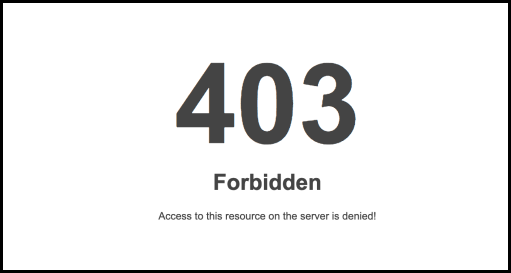
خطای ۴۰۳ زمانی نمایش داده میشود که سرور دسترسی به یک فایل یا مسیر را رد کند.
این مشکل ممکن است ناشی از مجوزهای فایل، قوانین امنیتی، افزونه فایروال یا محدودیتهای هاست باشد.
روش رفع خطا:
- مجوزهای فایلها و پوشهها را بررسی کنید.
- در بسیاری از هاستهای لینوکسی، مجوز ۶۴۴ برای فایلها و ۷۵۵ برای پوشهها رایج است؛ اما تنظیم صحیح به ساختار سرور بستگی دارد.
- قوانین
.htaccessو افزونههای امنیتی را بررسی کنید. - اگر خطا فقط برای یک IP رخ میدهد، احتمال مسدودسازی توسط فایروال را بررسی کنید.
از تنظیم مجوز ۷۷۷ برای رفع سریع خطا خودداری کنید؛ زیرا میتواند امنیت سایت را کاهش دهد.
۸. خطای تغییر مسیر بیش از حد (Too Many Redirects)
نشانه: مرورگر پیام «ERR_TOO_MANY_REDIRECTS» نمایش میدهد و سایت باز نمیشود.
این خطا معمولاً به دلیل ایجاد حلقه ریدایرکت میان آدرسهای HTTP و HTTPS یا تنظیمات ناهماهنگ دامنه رخ میدهد.
روش رفع خطا:
- آدرس وردپرس و آدرس سایت را در «تنظیمات ← همگانی» بررسی کنید.
- قوانین ریدایرکت سرور و افزونههای مرتبط را کنترل کنید.
- کش سایت، CDN و مرورگر را پاک کنید.
- اگر از Cloudflare استفاده میکنید، تنظیمات SSL را با وضعیت گواهی سرور هماهنگ کنید.
در صورت وجود گواهی معتبر روی سرور اصلی، حالت Full (Strict) معمولاً انتخاب مناسبتری است.
از ایجاد چند قانون همزمان برای انتقال HTTP به HTTPS خودداری کنید.
۹. مشکل ورود به پیشخوان وردپرس
گاهی نام کاربری و رمز عبور صحیح هستند، اما پس از ورود دوباره به صفحه لاگین منتقل میشوید.
این مشکل میتواند به کوکیها، تنظیمات URL، افزونه امنیتی یا سیستم کش مربوط باشد.
روش رفع خطا:
- کوکیهای مربوط به دامنه را حذف کنید.
- ورود را در پنجره ناشناس مرورگر امتحان کنید.
- آدرس سایت و وردپرس را بررسی کنید.
- افزونههای امنیتی و کش مشکوک را موقتاً غیرفعال کنید.
- تنظیمات کش صفحه ورود را کنترل کنید.
اگر رمز عبور را فراموش کردهاید، ابتدا از گزینه «رمز عبورتان را گم کردهاید؟» استفاده کنید.
برای تغییر مستقیم اطلاعات دیتابیس بهتر است از روشهای مستند و امن کمک بگیرید.
۱۰. خطای HTTP هنگام آپلود تصاویر
این مشکل هنگام بارگذاری تصویر در کتابخانه رسانه وردپرس رخ میدهد.
دلایل احتمالی آن شامل محدودیت حجم آپلود، کمبود حافظه، مشکل پردازش تصویر یا مجوزهای پوشه آپلود است.
روش رفع خطا:
- حجم و ابعاد تصویر را کاهش دهید.
- تصویر دیگری را برای تشخیص مشکل آزمایش کنید.
- مقادیر
upload_max_filesizeوpost_max_sizeرا در تنظیمات PHP بررسی کنید. - مجوز و مالکیت پوشه
wp-content/uploadsرا کنترل کنید. - افزونههای پردازش و بهینهسازی تصویر را موقتاً غیرفعال کنید.
اگر مشکل ادامه داشت، لاگ سرور و وضعیت کتابخانههای پردازش تصویر PHP را بررسی کنید.
به صورت 24 ساعته مشکلات سایت شما را حل کرده و بهینه سازی کامل انجام خواهیم داد »»» امداد وردپرس ««« پشتیبانی فنی سایت های وردپرسی
چگونه از بروز خطاهای رایج وردپرس جلوگیری کنیم؟
پیشگیری از خطا معمولاً هزینه و زمان کمتری نسبت به بازیابی یک سایت ازکارافتاده دارد.
برای کاهش احتمال بروز مشکلات وردپرس، این اقدامات را انجام دهید:
- بکاپ منظم: متناسب با میزان تغییرات سایت نسخه پشتیبان تهیه کنید و امکان بازیابی آن را آزمایش کنید.
- بهروزرسانی اصولی: وردپرس، قالب و افزونهها را بهروز نگه دارید.
- استفاده از محیط آزمایشی: تغییرات مهم را ابتدا روی Staging بررسی کنید.
- حذف افزونههای غیرضروری: افزونههای بدون استفاده یا نامعتبر را حذف کنید.
- انتخاب هاست مناسب: منابع کافی و پشتیبانی فنی قابلاعتماد داشته باشید.
- مانیتورینگ سایت: وضعیت دسترسی، خطاهای سرور و عملکرد سایت را بررسی کنید.
همچنین پس از نصب افزونه جدید یا تغییر تنظیمات سرور، صفحات اصلی، فرمها و بخش ورود سایت را آزمایش کنید.
جمعبندی
خطاهای رایج وردپرس مانند صفحه سفید، ارور ۵۰۰، خطای دیتابیس، مشکل ورود و خطای آپلود تصاویر معمولاً دلایل قابلشناسایی دارند. بررسی لاگها، کنترل افزونهها، تنظیمات سرور و تهیه نسخه پشتیبان، مهمترین مراحل عیبیابی هستند.
برای جلوگیری از تکرار مشکلات، بهروزرسانی منظم، بکاپگیری و پایش وضعیت سایت را جدی بگیرید.
اگر فرصت یا دانش فنی کافی برای عیبیابی ندارید، استفاده از خدمات پشتیبانی تخصصی وردپرس میتواند به شناسایی سریعتر مشکلات، رفع اصولی خطاها و نگهداری مطمئنتر سایت کمک کند.
سوالات متداول
آیا خطاهای وردپرس روی سئو تأثیر دارند؟
بله، برخی خطاها میتوانند بر سئو تأثیر بگذارند. برای مثال، تداوم خطاهای سرور یا خارج شدن صفحات مهم از دسترس ممکن است باعث اختلال در خزش و ایندکس شود. بااینحال، هر خطای موقت یا ۴۰۴ لزوماً باعث افت رتبه نمیشود.
چه زمانی برای رفع خطای وردپرس به متخصص نیاز داریم؟
اگر خطا پس از بررسی اولیه ادامه داشت، پایگاه داده آسیب دیده بود یا سایت فروشگاهی و پرترافیک از دسترس خارج شد، بهتر است از متخصص وردپرس کمک بگیرید.
اگر پیشخوان وردپرس باز نشود چه کنیم؟
از طریق فایلمنیجر هاست یا FTP میتوانید افزونههای مشکلدار را غیرفعال کنید، لاگها را بررسی کنید یا در صورت نیاز نسخه پشتیبان سالم را بازیابی کنید.
اولین اقدام هنگام مشاهده خطای وردپرس چیست؟
ابتدا پیام خطا را ثبت کنید و از سایت نسخه پشتیبان بگیرید. سپس لاگ خطاها و تغییرات اخیر سایت را بررسی کنید تا علت احتمالی مشخص شود.


دیدگاه خود را ثبت کنید
تمایل دارید در گفتگوها شرکت کنید ؟در گفتگو ها شرکت کنید!